איך עושים את זה במנגה? פרק ג.

  • הוסף לסימניות
  • #1
איך עורכים קיצורי מקלדת במנגה?
התאמת מאנגה לזרימת עבודה בציור קומיקס.

לעומת פוטושופ, במנגה אפשרויות העריכה כל כך נרחבות שאפילו אני לא הצלחתי להתחפר עד לתחתית ערימת האפשרויות השונות בנושא הזה. אין ספק שמבחינת התאמת התוכנה לתהליך עבודה זורם ואינטואטיבי, מנגה יוצאת המנצחת.
(אם זה היה תחרות. וזה לא, אוקי? אני גם אוהבת את פוטושופ. לא להרוג אותי.)


לרוב הפרק הזה אני מתבססת על שיטת צביעה של @מרים יעל.
גם אם תהליך העבודה שלכם שונה, תזרמו איתי ,לפחות בהתחלה.
לאחר שתקלטו את הרעיון הבסיסי, תוכלו לערוך בעצמכם לפי שאיך שנוח לכם.


אני יודעת שהרבה מכם רוצים פשוט לצייר, בלי להתעכב במונחים טכנולוגיים מסובכים ובהגדרות תוכנה משעממות.
אני גם מודה שהפרק הזה מסובך יותר מהשאר, אז…פוסט זה פשוט לא מיועד עבורכם.
כאן יש רשימה של קיצורי הדרך השימושיים הקיימים כבר בברירת המחדל של במנגה. תעברו עליו ותעברו הלאה.
פוסט זה מיועד לגיקים שבינינו. תעברו על הפוסט לפחות עד לחלק המעניין. עד לשם הבסיס החשוב ביותר.
משם והלאה זה תוספות למיטיבי לכת.
קצת מאמץ, ואני מבטיחה לכם שזמן העבודה שלכם על ציור יתקצר משמעותית!


הסבר בסיסי לאלו שרוצים לעזוב את הפוסט במהירות
בתוכנות גרפיקה יש שני סוגי קיצורי מקלדת.
1. קיצור פשוט, הבוחר כלי או פעולה מתפריט כאילו לחצתם על הכפתור הרצוי בעכבר.
2. קיצור משנה. כאשר כלי מסוים בחור, ניתן ללחוץ על קיצור משנה כדי לשנות זמנית את הכלי, או להפעיל פעולה מסוימת מתפרי כלשהו.

לחצו על file > Shortcut settings כדי לפתוח חלון לעריכת קיצורי המקלדת הרגילים.
כאן ניתן לערוך את הקיצורים הבאים:
tools בחירת כלי מסרגל הכלים,
main menu בחירת פעולה מהתפריטים בתקרת מנגה, כמו שמירה CTRL + S
pop up pallete קיצורים להצגת/הסתרת חלונות צפים
Option ביצוע פעולה מהחלונות הצפים. כמו ] שמקטין את גודל המברשת.

לחצו לחצן ימני על כל כלי בסרגל הכלים. בחרו ב Modifier key settings כדי לשנות את קיצורי המשנה של הכלי,
או לחצו על File > Modifier key settings. יפתח חלון עריכת קיצורי משנה.
Common Settings כפתורי משנה שיפעלו ללא קשר לכלי הבחור
Settings for each process of tool כפתורי משנה עבור כל כלי


קדימה לעבודה.
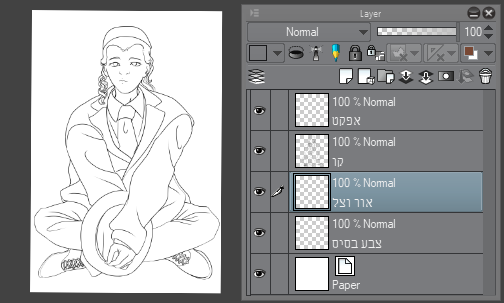
הציור שלי כרגע במצב של 4 שכבות, מלבד שכבת הנייר (background בפוטושופ):
צבע בסיס
אור וצל
קו
– בשכבה זו בלבד יש נתונים כרגע.
אפקט
1 layers.PNG


שינוי א. דלי

מצב מקורי:
G הוא הקיצור לכלי דלי הצבע וגם לכלי מעבר צבעים, כאשר כלי מעבר צבעים מועדף. כלומר, כרגע עליכם ללחוץ פעם אחת על G כדי לבחור בכלי המעבר, ופעם נוספת כדי לעבור לכלי הדלי.
  1. לחצו על file > Shortcut settings. בחלון שיפתח בחרו ב tools בתפריט העליון.
  2. חפשו ברשימה את הערך fill ולחצו על האות שלצידה. רקע האות ילבין.
  3. לחצו על האות F במקלדת. במידה ואות זו כבר מהווה קיצור לכלי אחר יופיע אזהרה בתחתית החלון המודיע לכם שעליכם ללחוץ על F פעמיים כדי להגיע לכלי Fill. אבל אל תדאגו, בחרתי עבורכם אות בה אין קיצורי דרך דיפולטיבים.
  4. לחצו על OK
כעת לחצו על כלי הדלי בסרגל הכלים.
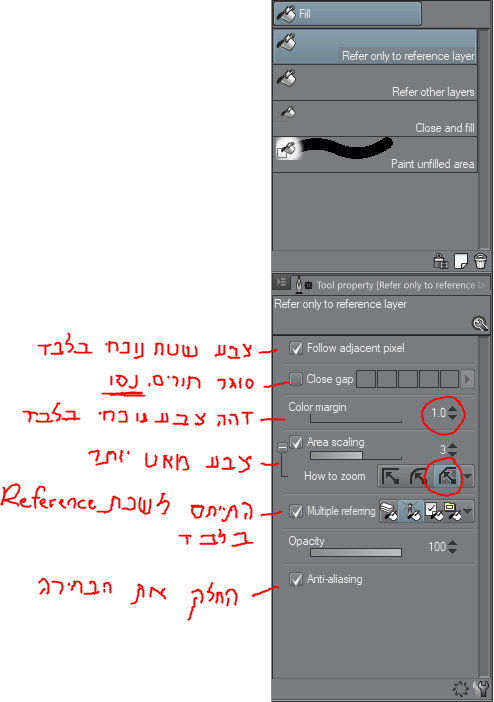
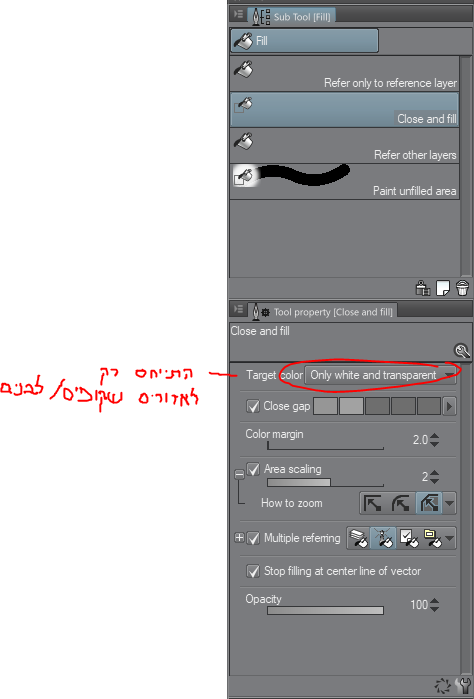
הגדירו את הדלי הראשון כך:
1 bucket.PNG


גררו את הדלי Close and fill מעל כך שיוצב השני ברשימה.
כאשר תראו שמסתמן קו אדום מתחת לכלי הדלי הראשון, עזבו את העכבר.
הדלי יעבור למיקומו החדש.
כעת הגדירו אתו כך:
1 bucket 2.PNG


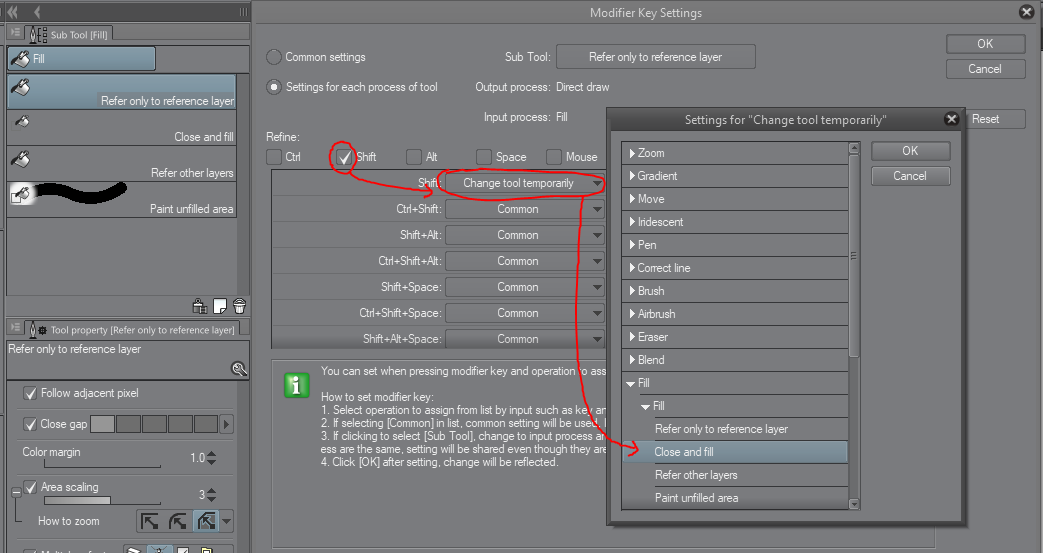
1. לחצן ימני על כלי הדלי הראשון, ובחרו בModifier key settings. יפתח חלון עריכת קיצורי משנה.
2. סמנו את SHIFT ובחרו ברשימה את Change tool temporarily שבSHIFT. בתפריט שיפתח בחרו בכלי הדלי השני, Close and fill.
1 bucket 3.PNG


כעת כאשר תבחרו את כלי הדלי, תוכלו להשתמש בקיצור ALT כדי למלא חורים בצבע.
לאחר שחרור הלחצן ALT במקלדת, תוכלו להמשיך להשתמש בכלי הדלי הרגיל.

לאחר שסימנתי את שכבת הקו במגדלור,
צבעתי את שכבת צבע בסיס תוך שימוש בכלי הדלי (F) ומילוי חורים (ALT) בלבד.
מצב הציור כעת:
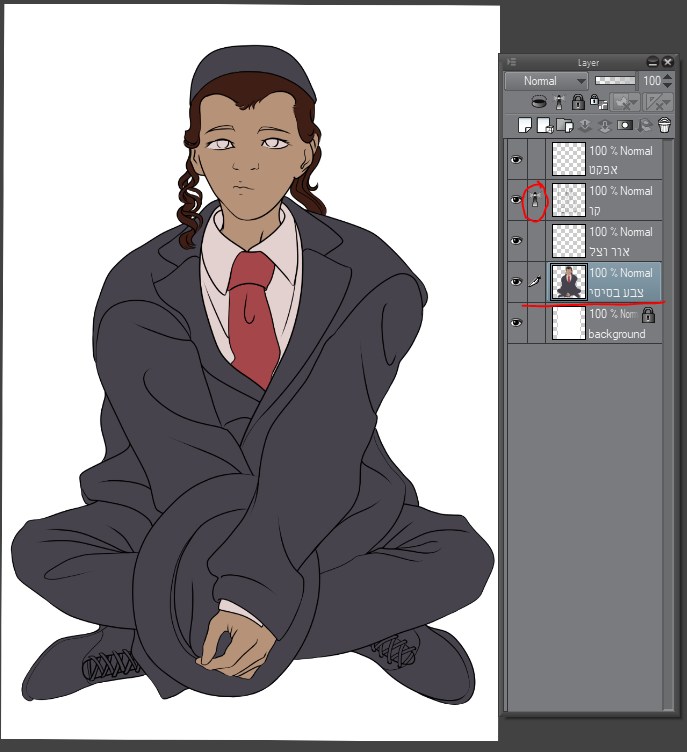
1 bucket 4.PNG


שינוי ב. היפוך מראה
מצב מקורי: אין קיצור
תוך כדי ציור אני נוהגת לבצע היפוך מראה מדי פעם.
לעומת פוטושופ, במנגה ההיפוך ייצוגי בלבד, אינו משנה פיקסלים בתמונה, ומתרחש במהירות ללא עיכובים.
היפוך התמונה מאפשר לראות את היצירה במבט מחודש שמבליט שגיאות בהרכב, באנטומיה, בפרופורציה ועוד.
  1. מהתפריט בתקרת מנגה בחרו את Main menu.
  2. חפשו ברשימה את View ולחצו על החץ. כעת לחצו על Rotate/Invert > Flip Horizontal .
  3. לחצו על Edit Shortcut ועל טילדה במקלדת [~]
  4. לחצו על OK

כעת תוכלו לבצע היפוך בלחיצה על טילדה.

שינוי ג. זום
מצב מקורי:
לא ידוע. לדעתי זה כבר מוגדר אבל אני לא בטוחה.
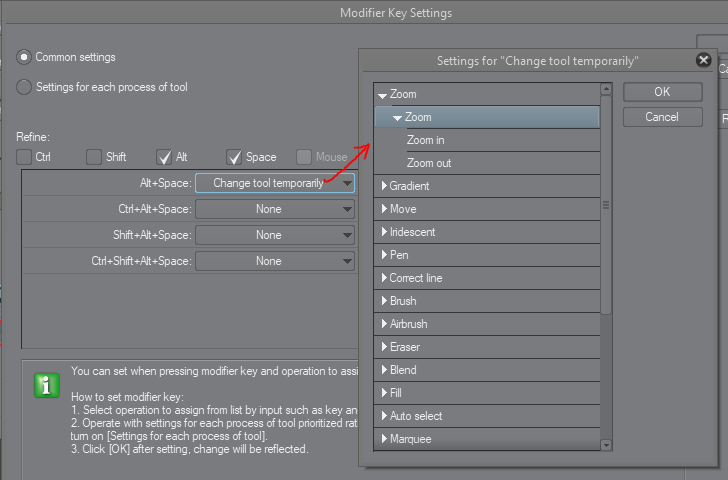
לחצו על File > Modifier key settings. יפתח חלון עריכת קיצורי משנה.
  1. בחרו באפשרות Common Settings
  2. סמנו √ בALT ו SPACE. יופיע רשימה מצומצמת של קיצורי משנה.
  3. באפשרות SPACE + ALT בחרו באפשרות Change tool temporarily. יפתח חלון אם רשימת כלים לבחירה.
  4. בחרו בZoom. לחצו על OK

אל תסגרו את החלון עדיין

Zoom.PNG


כעת תוכלו לקרב את התצוגה בלחיצה על רווח + ALT וגרירה של העכבר לצד ימין.
גרירה של העכבר לצד שמאל יקטין את התצוגה.
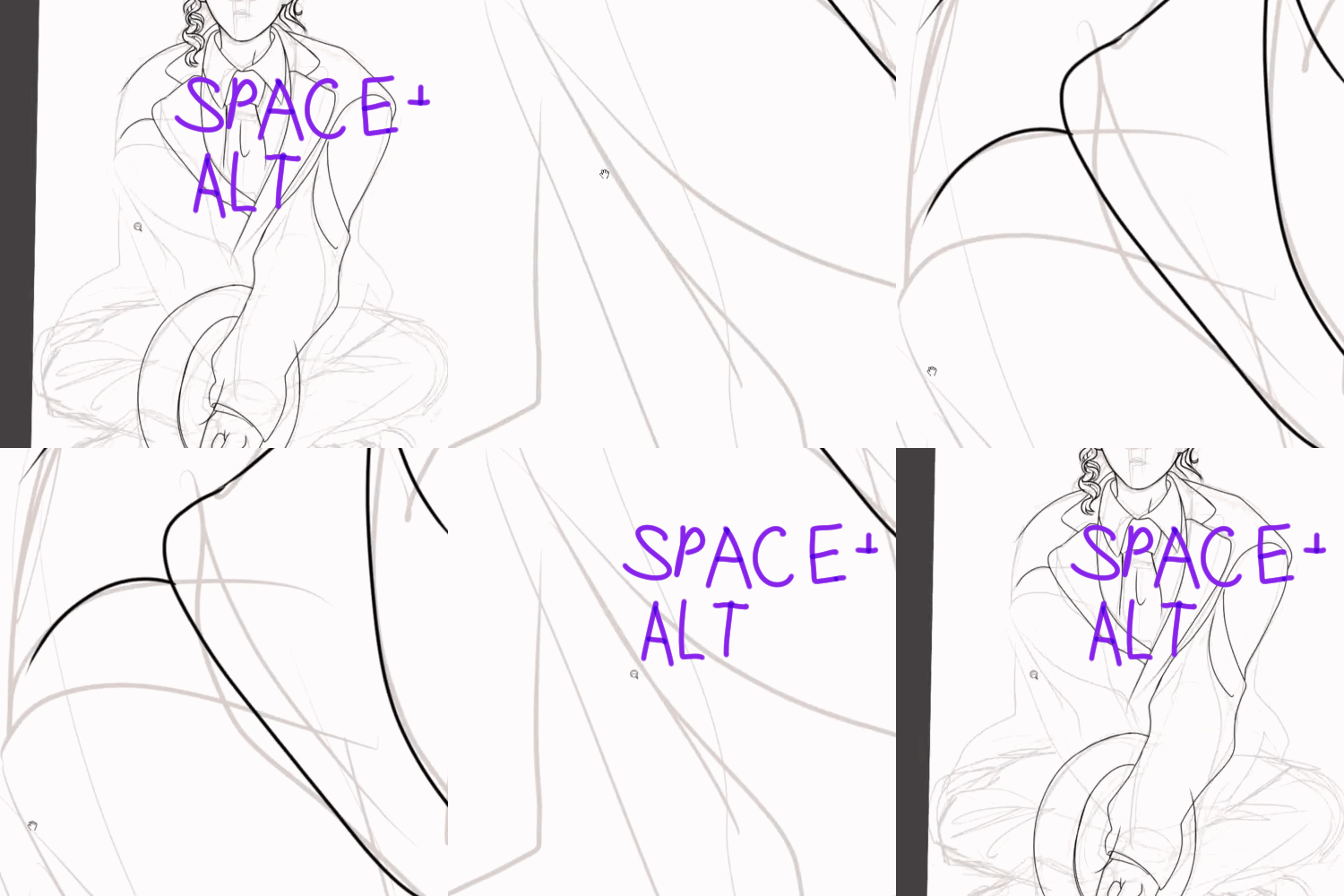
Zoom.gif


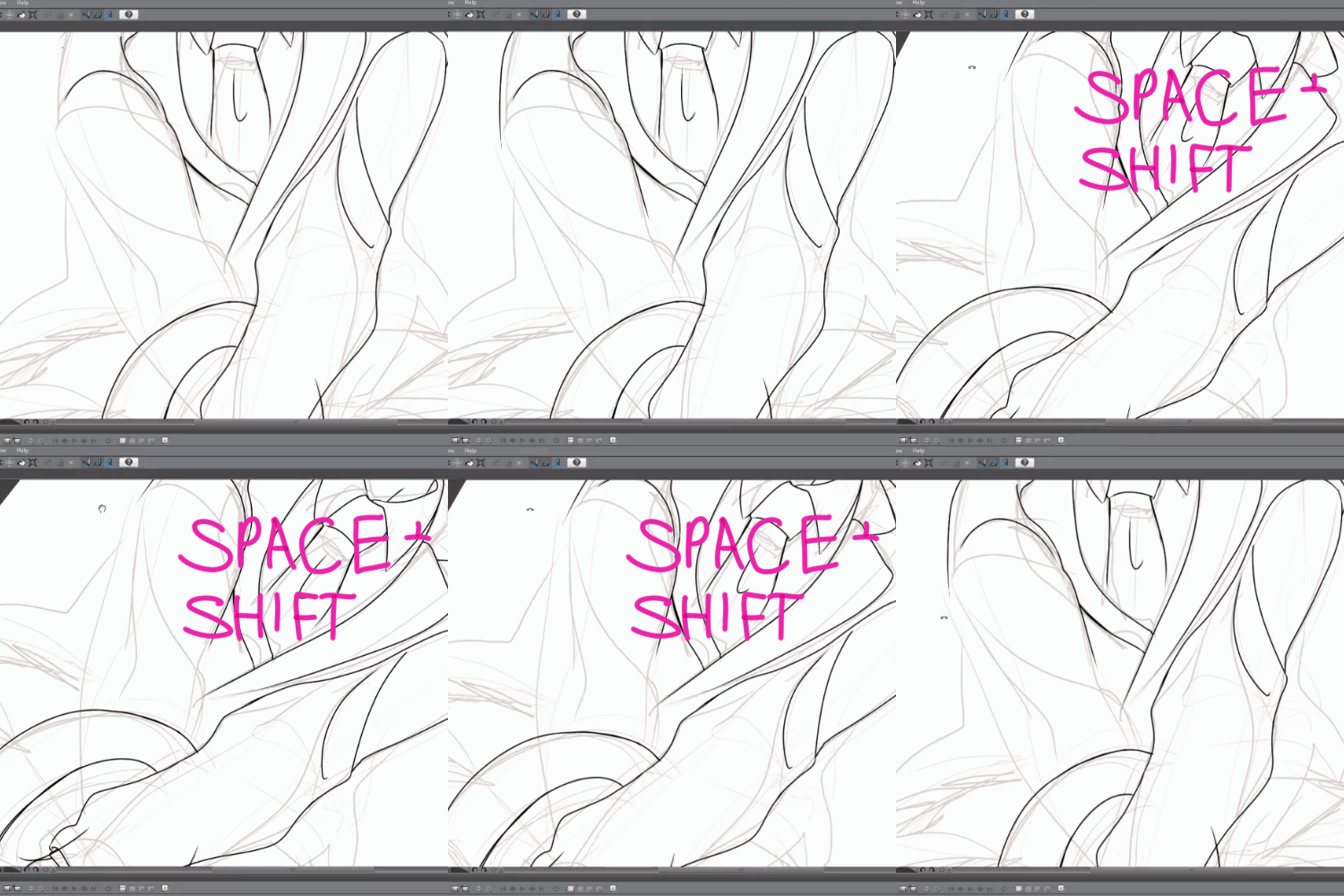
שינוי ד. סיבוב
מצב מקורי: לא ידוע
  1. סמנו √ בSPACE + SHIFT
  2. ברשימה המצומצמת בחרו באפשרות Change tool temporarily. יפתח חלון אם רשימת כלים לבחירה.
  3. חפשו את Move > Rotate.
  4. לחצו על OK
  5. לחצו על OK שוב...
כעת ניתן לסובב את התצוגה בלחיצה על על SPACE + ALT.

Rotate.gif


עכשיו לחלק המעניין (תזכרו, זה הרגע שלכם לעזוב. מי שממשיך מכאן מוכר לי את נשמתו לנצח.)
מצב הציור שלי עומד על ארבעה שכבות,
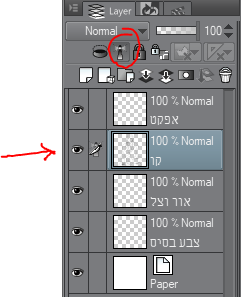
  1. צבע בסיס שכרגע מלא
  2. אור וצל ריק
  3. קו שכרגע מלא
  4. אפקט
זוכרים שהגדרנו את שכבת הקו את כשכבת Reference בעזרת הדלקת המגדלור?

2 reference layer.PNG

שימו לב לשימושים שנעשה בזה.

שינוי ה. כלי בחירה ראשון
1.בחלון ההגדרות של הכלי אגדירו כדלהלן:
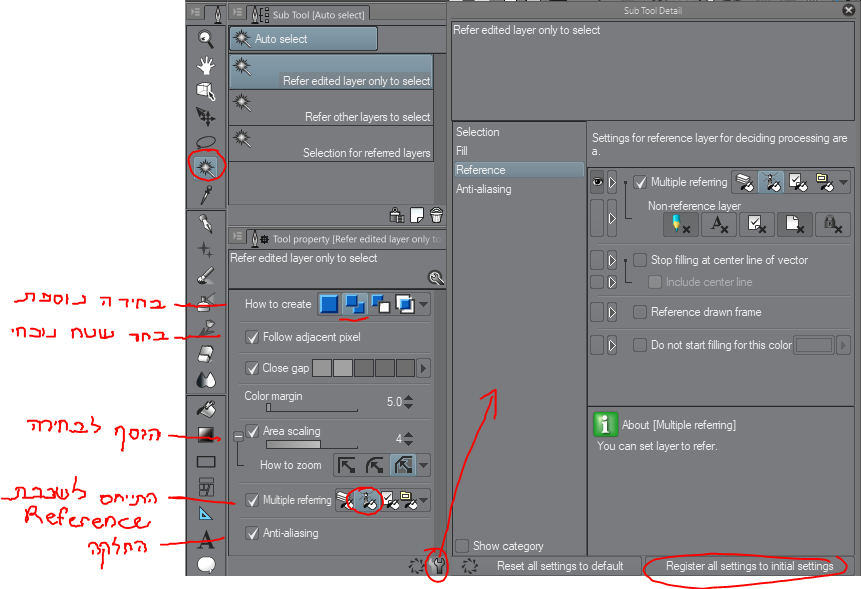
3 selection.PNG


2. לחצו על סמל הצבת ועל הכפתור Register all settings to initial settings

דעו תמיד, שאם חסר בחלון שלכם מההגדרות בתמונה, לחצו על סמל הצבת ותמצאו אותם שם.

לחצו על OK.

המשך בתגובה הבאה. נא לא להגיב עדיין!
 
  • הוסף לסימניות
  • #2
3. לחצו לחצן ימני על הכלי ובחרו את Sub tool settings. שנו את שמו ל"Deselect Partially” או משהו דומה.
4 change name.PNG

4.לחצו על File > Shortcut setting. בחלון שיפתח בחרו בתפריט העליון את Tools.
5.ברשימת הכלים שמתחת, חפשו את Auto Select ולחצו עליו.
6.לחצו על Delete shortcut
ברשימת כלי הבחירה שמתחתיו
לחצו פעמיים על כלי הבחירה הראשון, Refer to reference layer, ולחצו על W במקלדת.
לחצו פעמיים על כלי הבחירה השני, Deselect partially, ולחצו על Q במקלדת.

6 change tool.PNG


שימו לב לשימוש:
לחצתי על W במקלדת, הקיצור למטה הקסם.
לחצתי על אזור הפנים.
שימו לב לתפריט המהיר שמופיע מתחת לבחירה שאבצע:
7 quick menu.PNG

לחיצה על הדלי צובעת במהירות את אזור הבחירה ללא צורך לשנות כלי!
Beat that, Photoshop!
סליחה, מישהו השתעל כאן? אה זה אני, סליחה.

אלחץ על שכבת צבע בסיס, אדליק את מגדל הפיקוח, ואנעל אותו.
אלחץ על שכבת אור וצל ו אשתמש בכלי הבחירה שהגדרנו כדי להוסיף מעברי צבע:
לחיצה על W כדי לבחור שטח לפי שכבת צבע בסיס
8 shadowing 1.PNG


לחיצה על Q כדי להפחית מהבחירה את שטח הצוואר

8 shadowing 2.PNG


לחיצה על G כדי לבחור את כלי מעבר הצבעים, בחירת מעבר מתאים וצביעה.

8 shadowing 3.PNG


לאחר צביעת הציור באופן הזה זוהי תמונת מצב:
8 shadowing 4.PNG

(במבט לאחור הייתי צריכה לצבוע את כל שטח החליפה במעבר אחד ולא לחלק לכל כך הרבה חלקים.)

כעת אשכפל את שכבת צבע הבסיס בעזרת גרירתה אל סמל הדף שבראש חלון השכבות.
אגרור אותה צעל לשכבת אור וצלואבחר שיטת שילוב Multiply.
אני מוסיפה מסכה לשכבה ובוחרת את הצבע השקוף מחלונית בחירת צבע. אני לוחצת על ALT + DELETE והמסכה נצבעת שחור ומסתירה את השכבה כולה.

9 multiply.PNG


לחצתי על המסכה עצמה, ובעזרת כלי הבחירה, עט ומברשת מטושטשת בצבע לבן אני מוסיפה אזורי צל חדים יותר לציור. בעזרת צבע שקוף ניתן להסיר אזורי צל מהציור.

(זאת בניגוד למערכת של פוטושופ, בה לבן מגלה את השכבה ושחור מסתיר אותה. אני חייבת לציין שלמערכת הזו של מנגה אין הרבה היגיון, אבל זה עובד…)


תמונת מצב נוכחית:
10.PNG


עכשיו אני מוסיפה בשכבת התוספות עיניים, גבות, קצת אדמומית ועוד קצת נגיעות של צבע בכל מיני מקומות אקראיים. אני א ו ה ב ת את החלק הזה.
11.PNG


המשך בתגובה הבאה. נא לא להגיב עדיין!
 
  • הוסף לסימניות
  • #3
מוסיפה ברק ועוד קשקושים בשכבת האפקט. שיניתי את שיטת השילוב לGLOW.
מוסיפה שכבת מעבר צבעים לתוספת א ו ו י ר ה. משנה שיטת שילוב לOverlay.
מוסיפה רקע.
משחקת.
משחקת.
משחקת.
וזהו. סיימנו.
12.PNG


טוב, זה יצא מזעזע.
Ꝺ.Ꝺ

תוך כדי עבודה, בטח שמתם לב שחלק מקיצורי הדרך לא מתאימים לכם, או שהגדרות הכלים השונים לא נוחים לשימוש שלכם. במקרה כזה- שנו את מה שצריך ותמשיכו לעבוד.

על תשכחו ללחוץ על הצבת > Register all Settings כדי לקבע את ההגדרות החדשות של הכלי ששיניתם.

פרק א כאן.
פרק ב כאן.
 
  • הוסף לסימניות
  • #4
תמונות יפתחו על ידי נטפרי בקרוב.
עכשיו אפשר להגיב.
 
  • הוסף לסימניות
  • #6
אני מנסה לחשוב מתי היה לך מספיק זמן לכל זה? (או שלא ישנת לילה או שניים...)
השקעה גדולה וכניסה לפרטים.. וואו זה הזוי...
אה ו...למה אני לא בבית כדי ליישם את המדריך?!?! נו שיהיה.. נחכה לערב...
 
  • הוסף לסימניות
  • #7
אהבתי יותר את הטיפים שבין השורות מאשר את שפעת (חיריק בש') הקיצורים עצמם ; )
שהם כשלעצמם נראים מעולים רק לכי תזכרי את כל זה.
בכ"א שיהיה ברור- אני נהנית מכל מילה ומקווה להמשך.

אם אפשר, בקשה צנועה, בפעם הבאה, דוגמן עם פרצוף יותר מרוצה. להתחיל את היום עם כזה פרצוף מול העיניים :(...
 
  • הוסף לסימניות
  • #8
  • הוסף לסימניות
  • #9
וואו!
קראתי בינתיים רק מלמעלה וזה נראה מעולה, מתכוונת לעבור על על ביסודיות.
תודה על ההשקעה!
 
  • הוסף לסימניות
  • #10
מישהו העיר את תשומת ליבי שלא ציינתי כמה נקודות מאוד חשובות:

א.
לאחר ביצוע השינויים בכלי ניתן ללחוץ על סמל הצבת > Register all settings.
מה זה עושה?
זה רושם את כל השינויים שלי כהגדרות ברירת המחדל של הכלי.
אתם תאבדו את הגדרות ברירת המחדל של התוכנה.

לכן אל תעשו את זה. אל תלחצו על Register all settings.
תתעלמו מכל המקומות בהם רשמתי לעשות כן.
רק לאחר כמה ימים של שימוש, כאשר תרגישו בטוחים שהכלי משמש אתכם כפי שרציתם,
כדאי לכם לבצע פעולה זו.

כדי שתוכלו לשנות את הגדרות הכלים ללא חשש, זוהי השיטה להחזיר כל כלי לקדמותו ללא השינויים שלי:

לחצו על הצבת > Restore to default.
כמובן זה עובד כל עוד לא עשיתם את Register all settings.
לכן אל תעשו.

אויש. זה לא מספיק ברור.
לחיצה על הצבת פותחת את החלון הבא:
upload_2018-8-7_19-18-5.png


אז את זה ^ אל תעשו ואת ה-----------------------------הוא ^ כן תעשו.
עכשיו אנחנו בסדר. פיו.


ב.
ההדרכה הזו באה להציג בפניכם את חלונות עריכת הקיצורים השונים.
מין מסלול תיירות.
אינכם חייבים לבצע את השינויים השונים.
חלק מההגדרות שאני מראה כבר נמצאות בתוכנת ברירת המחדל.

אני רק מראה לכם. כמו מדריכת תיירות. "שימו לב: כך עושים זאת, וכאן משנים זאת."

הדרך הנכונה לגשת אל המדריך הזה הוא
לפתוח את החלונות שאני מורה לכם, לשנות או להסתכל על ההגדרות שאני מראה לכם
ואחרי שפתחתם ושיניתם, מצידי לחצו על Cancel במקום על OK.
בפעם הבאה, במקום להתלונן שG לא קולט שאת כלי הדלי רציתם ולא כלי המעבר, אני מקווה שתזכרו במדריך הזה
ותדעו כיצד לשנות את מה שצריך.

אני מתנצלת אם הפוסט הזה הבריח מישהו מהתוכנה.
פשוט, להראות באופן הזה היה הדרך הכי ברורה שיכולתי להעלות על דעתי לנסות לכסות בקצרה את הנושא הזה,
שבאמת מסובך ורחב נורא.
אני מקווה שהכל יותר ברור עכשיו.
 
  • הוסף לסימניות
  • #17
לא כ"כ מהר מביסים את פוטושופ
ולא כ"כ מהר גורמים לה להיבהל
אנחנו מדברים על מנגה.
התכוונתי לאמר:
אם בגלל הפוסט הזה - נראה שהיא (מנגה) תוכנה מסובכת, אז אני מתנצלת.
למרות מה שנראה מהפוסט, מנגה היא באמת תוכנה קלה, גם למשתמש וגם למחשב.
לא חייבים לחפור לעומק.
אתם יודעים, יש כלל, אם זה לא שבור - אל תיגע.
אני כנראה לא טובה כל כך בשמירה על כללים.
מי שרוצה להצטרף אלי - מוזמן.
Iorika.jpg
 
  • הוסף לסימניות
  • #18
אנחנו מדברים על מנגה.
התכוונתי לאמר:
אם בגלל הפוסט הזה - נראה שהיא (מנגה) תוכנה מסובכת, אז אני מתנצלת.
למרות מה שנראה מהפוסט, מנגה היא באמת תוכנה קלה, גם למשתמש וגם למחשב.
לא חייבים לחפור לעומק.
אתם יודעים, יש כלל, אם זה לא שבור - אל תיגע.
אני כנראה לא טובה כל כך בשמירה על כללים.
מי שרוצה להצטרף אלי - מוזמן.
צפה בקובץ המצורף 378261
אני לא חושב שזה גרם למנגה להיראות מסובכת.. אישית זה סגר לי הרבה סימני שאלה (גם את השאלה ''מה כבר מיוחד בתוכנה הזאת..'') ומי שזה סיבך אותו נראה לי לא קרא לפי הסדר ועד הסוף;).
אולי הקריקטורה הייתה טיפ טיפ טיפה בוטה אבל זה עדיין משקף את המחשבה של חלק מאיתנו
 
  • הוסף לסימניות
  • #19
לא כ"כ מהר מביסים את פוטושופ
ולא כ"כ מהר גורמים לה להיבהל
מרוב שזה לא הגיוני בעיני ״להביס״ את פוטושופ אפילו לא קלטתי בהתחלה שהדמות הקטנה בעצם מייצגת את פוטושופ..:eek:
בואו נציג את העובדות.
רוב רובו של המאיירים הדיגיטליים בעולם משתמשים בתוכנה (הנפלאה)- פוטושופ.
(אני אגב נאלצתי כמה ימים לעבוד על קליפ סטודיו וברגע שיכולתי לחזור לאייר על פוטושופ הרגשתי כמו שפינוקיו הרגיש כשהוא נהפך לילד אמיתי.
היו זיקוקים באווויר. היו דמעות על הלחיים. זה היה רגע איחוד מרגש. :):D)

כל הכבוד ל @Ammo על השיתוף והלימוד איך להשתמש בתוכנת קליפ סטודיו.
היא עושה עבודה נפלאה.( ammo- לא קליפ סטודיו :cool:..)
אבל עדיין אי אפשר להגיד שהנתונים שהיא מציגה בעצם ״מביסים״ את פוטושופ..
בסופו של יום,
מי שנוח לו לעבוד על מנגה שיעבוד על מנגה ומי שנוח לו לעבוד על פוטושופ שיעבוד על פוטושופ.
הצלוחעס וגיט שאבעס לכולם.

(אגבבב- ammo- בדיוק לפני שחזרת אלינו פתאום ,רציתי לשאול איפה את ולתייג את שמך שתדעי שאת חסרה.
שמחה שחזרת. :))
 
  • הוסף לסימניות
  • #20
מרוב שזה לא הגיוני בעיני ״להביס״ את פוטושופ אפילו לא קלטתי בהתחלה שהדמות הקטנה בעצם מייצגת את פוטושופ..:eek:
בואו נציג את העובדות.
רוב רובו של המאיירים הדיגיטליים בעולם משתמשים בתוכנה (הנפלאה)- פוטושופ.
(אני אגב נאלצתי כמה ימים לעבוד על קליפ סטודיו וברגע שיכולתי לחזור לאייר על פוטושופ הרגשתי כמו שפינוקיו הרגיש כשהוא נהפך לילד אמיתי.
היו זיקוקים באווויר. היו דמעות על הלחיים. זה היה רגע איחוד מרגש. :):D)

כל הכבוד ל @Ammo על השיתוף והלימוד איך להשתמש בתוכנת קליפ סטודיו.
היא עושה עבודה נפלאה.( ammo- לא קליפ סטודיו :cool:..)
אבל עדיין אי אפשר להגיד שהנתונים שהיא מציגה בעצם ״מביסים״ את פוטושופ..
בסופו של יום,
מי שנוח לו לעבוד על מנגה שיעבוד על מנגה ומי שנוח לו לעבוד על פוטושופ שיעבוד על פוטושופ.
הצלוחעס וגיט שאבעס לכולם.

(אגבבב- ammo- בדיוק לפני שחזרת אלינו פתאום ,רציתי לשאול איפה את ולתייג את שמך שתדעי שאת חסרה.
שמחה שחזרת. :))
מה שכתבת @Ammo כבר הזכירה מלא פעמים פה, או שתקראו מהתחלה עד הסוף או שלא תכתבו סתם דרים (לא אישית אלייך שני) זה סתם התפלספות מיותרת, אין פה תחרות וכבר ציינו את זה!
זה נועד למי שמשתמש במנגה- ליעל את עבודתו.
מי שלא מעניין אותו מנגה אין לו מה לחפש כאן וזהו.
שבת שלום לכולם! :)
 

פרוגבוט

תוכן שיווקי
פרסומת

פוסטים חדשים שאולי לא קראת....

סיכום אירועים: איראן בלהבות - מהמחאות ועד לסף עימות עולמי

הרקע וההתפרצות (סוף דצמבר 2025):

המחאות החלו ב-28 בדצמבר 2025 בטהראן, על רקע משבר כלכלי חריף וצניחה חדה בערך הריאל. מה שהחל כזעקת סוחרים ואזרחים על יוקר המחיה, הפך במהירות לגל הפגנות חסר תקדים ב-187 ערים הקורא להפלת המשטר.


הטבח והחשכת המידע (ינואר 2026):
  • דיכוי אלים: המשטר האיראני הגיב באכזריות יוצאת דופן. לפי נתוני ארגון זכויות האדם HRANA, נכון ל-23 בינואר, מספר ההרוגים המאומת עומד על למעלה מ-5,000 בני אדם, בהם 4,716 מפגינים ועשרות ילדים.
    יש דיווחים לא מאומתים מצד האופוזיציה האיראנית על מעל 60,000 הרוגים!

  • מעצרים המוניים: למעלה מ-26,500 בני אדם נעצרו, וקיים חשש כבד להוצאות להורג המוניות בבתי הכלא.

  • חסימת אינטרנט: החל מה-8 בינואר הוטל מצור דיגיטלי כמעט מוחלט על המדינה כדי למנוע זליגת תיעודים מהטבח.

המעורבות האמריקנית - "הארמדה של טראמפ":
הנשיא טראמפ, שחזר והזהיר את טהראן מפני המשך הטבח, הכריז ב-22 בינואר כי "ארמדה" אמריקנית (צי ספינות מלחמה, כולל נושאת המטוסים אברהם לינקולן) עושה את דרכה למפרץ הפרסי. טראמפ הבהיר כי ארה"ב בוחנת אפשרויות תקיפה ישירות נגד מטרות שלטוניות אם לא ייפסק הדיכוי. ולאחר הדלפות על ממדי הטבח, הכריז "העזרה בדרך".


הזווית הישראלית והאזורית:
  • כוננות שיא: ישראל נמצאת בדריכות עליונה מחשש שהסלמה אמריקנית תוביל לתגובה איראנית ישירה או באמצעות שלוחיה (פרוקסי).

  • איומי נתניהו: ראש הממשלה נתניהו הזהיר כי אם איראן תבצע "טעות" ותתקוף את ישראל, היא תפגוש עוצמה שטרם הכירה.

  • איומי טהראן: המשטר האיראני הודיע כי במקרה של תקיפה, בסיסים אמריקניים ויעדים בישראל יהיו "מטרות לגיטימיות".

באשכול זה נמשיך לעדכן סביב השעון בכל התפתחות, דיווחים מהשטח ופרשנויות ביטחוניות.
שלום @איצ'ה קו המידע , אני פונה אליך כמי שקשוב לדופק של הציבור.
המידע שמגיע אליי מצייר תמונה של ניצול וחוסר מודעות בתחום זכויות העובדים במגזר שלנו.
אשמח לשמוע את תגובתך ואת הנתונים שבידיך כדי שנוכל להציף את הנושא ולעצור את כדור השלג הזה לפני שעוד משפחות ימצאו את עצמן מול שוקת שבורה בגיל פרישה וכדו',
אני יודע שאתה פועל ללא ליאות בכל הנושאים שקשורים לזה...
ועכ"ז אשתף אותך בסיפור שסיפרו לי 2 אברכים אתמול בערב, ע"כ שבמקום שהם עובדים הביאו קבוצה של אברכים שכמובן החתימו אותם ע"כ שלא יקבלו זכויות סוציאליות לרבות פנסיה חופשה ימי מחלה ועוד... ומי שרק מנסה לדבר פשוט יודע שתקופה הבאה לא קוראים לו לעבודה, היו גם כמה ש"כבר לא עובדים שם היום"...
וכמובן שמחפשים פתרון...

הייתי רוצה קצת לנתח את הנושא, וכמובן לקבל תגובות מהציבור הרחב:

רבים מאיתנו יוצאים מדי יום לעבודה לפעמים אפי' פיזית- קשה, כדי להביא טרף לביתנו.
אנחנו סומכים על הרבש"ע שהמעסיק עושה את שליחותו נאמנה, במיוחד כשמדובר במוסדות וארגונים "משלנו", שדואגים לנו לכל המעטפת הנדרשת.
אך מתברר שמאחורי תלוש המשכורת מסתתרת לעיתים מציאות קשה: הפרה בוטה של החוק וחוסר דאגה בסיסי לעתידו של העובד.

לאחרונה הצטברו עדויות על מעסיקים, ולאו דווקא כאלו הנמצאים "בקשיים כלכליים", שמחתימים עובדים על "כתבי ויתור" לא חוקיים בנוגע לזכויות סוציאליות. חשוב להבהיר: על פי החוק בישראל, עובד אינו יכול לוותר על פנסיה, דמי הבראה או חופשה שנתית. חתימה כזו אינה שווה את הנייר עליו היא נכתבה, אך היא משמשת ככלי הרתעה פסיכולוגי נגד עובדים שחוששים למקום עבודתם.

היה ניתן לצפות שמוסדות חינוך קטנים הנאבקים על קיומם יתקשו לעמוד בנטל, אך התופעה מחלחלת גם לגופים גדולים ורווחיים, כולל מאפיות מצות מפורסמות וארגוני ענק.
כשהכסף נמצא בכיס המעסיק אך לא מופקד בקופת העובד, מדובר בפגיעה אנושה בחיסכון שיצטרך לפרנס את העובד ומשפחתו בזיקנה או במקרה של אובדן כושר עבודה.

כל מעסיק חייב להפריש לפנסיה לאחר 6 חודשי עבודה (או 3 חודשים אם יש לעובד קופה פעילה).
ההפרשה כוללת תגמולי מעסיק (6.5%), תגמולי עובד (6%) ופיצויים (6% או 8.33%).
בנוסף, המעסיק חייב למסור לעובד אישור שנתי על ההפקדות.

מה כן אפשר לעשות?
  1. בתלושים- אל תסתכלו רק על ה"נטו".
  2. בדקו שהפרשות הפנסיה מופיעות בתלוש ומועברות בפועל לקופה (ניתן לבדוק זאת באתר של חברת הביטוח/הפנסיה).
  3. שיתוף סיפורים ב"פרוג" ("ללא שמות"- אם יש חשש...)
    פשוט מעלה את הנושא לסדר היום וגורם למעסיקים להבין שהציבור כבר לא "פראייר".
  4. וכמובן לפנות לייעוץ, במקרים של הפרה, ישנם ארגונים ועורכי דין המתמחים בזכויות עובדים במגזר החרדי שיכולים לסייע.
המעסיקים החרדים שפועלים בניגוד לחוק בונים על השתיקה שלנו.
ברגע שכל עובד ידע לקרוא את התלוש שלו, יכיר את זכויותיו וידע להשתמש במסלקה הפנסיונית, התופעה הזו תיעלם מאליה.

אנחנו פונים מכאן למעסיקים: לפני שתקראו לאחרים, בדקו את עצמכם.
"שכר שכיר אינו רק המשכורת של היום, אלא גם הביטחון שלו למחר".

מה אומרים ע"ז???
לא מעט פעמים נתקלתי כאן בפורום בשאלה: "איך אזרח ישראלי יכול לפתוח חשבון בנק בארה"ב או באירופה?".

הצורך הזה ברור – בין אם אתם צריכים לקבל החזרי מס מהדוד סם (התחילה הגשת 2025 והדוד
התחיל לעשות בעיות עם צ'קים 💵), פרילנסרים שמקבלים תשלומים מחו"ל, או פשוט רוצים לחסוך בעמלות המרה כשאתם רוכשים במט"ח.

אז יש בשורה, והיא הרבה יותר פשוטה ונגישה ממה שנדמה לכם. הפתרון נקרא Wise.

לא מדובר סתם בעוד "ארנק דיגיטלי", אלא בפלטפורמה פיננסית מפוקחת שמאפשרת לכם להחזיק חשבון בנק מקומי (ממש עם מספר חשבון וכתובת) במגוון מדינות, וכל זה מהמחשב בבית.

למה דווקא Wise?
  • חשבון בנק מקומי אמיתי: בעת פתיחת החשבון, תקבלו פרטי בנק מקומיים (מספר חשבון, Routing Number, IBAN וכו') עבור המדינות שתבחרו: ארה"ב, בריטניה, גוש האירו, אוסטרליה, קנדה ועוד. הכסף נכנס לשם כאילו אתם תושבים מקומיים.
  • שער יציג אמיתי (Mid-Market Rate): בניגוד לבנקים רגילים ש"גוזרים קופון" על שער ההמרה, Wise ממירים לכם את הכסף בשער היציג האמיתי (זה שרואים בגוגל), וגובים עמלה שקופה וידועה מראש.
  • עמלות נמוכות במיוחד: לדוגמה, על המרת 1,000$ לשקלים, תשלמו עמלה של כ-4.5$ בלבד (משתנה קלות בהתאם לשערים) - פחות מ-0.5%. (למחירון המלא).
  • אפס דמי מנוי: אין "דמי ניהול חשבון", אין עמלת שורה ואין קנסות על חוסר פעילות. החשבון יכול לשבת ריק ולא יעלה לכם שקל.
  • הכסף נזיל: נדרשת הפקדה ראשונית כדי להפעיל את פרטי החשבון (כ-20 ליש"ט/דולר), אבל חשוב להדגיש: זה לא תשלום לפלטפורמה. הכסף נכנס ליתרה שלכם וניתן לשימוש או משיכה מיד לאחר האימות.
  • גם לבעלי אזרחות ישראלית: ללא צורך ב-SSN או ITIN.
  • אימות בשיחה קולית: אין צורך אפילו ב-SMS, ניתן לקבל קוד אימות בהודעה קולית באנגלית.
אז איך עושים את זה תכל'ס?

כדי לחסוך לכם הסתבכויות מיותרות, הכנו - אני וג'מיני , מדריך צעד-אחר-צעד, מהרשמה ועד קבלת מספר החשבון.

📋 צ'ק ליסט: מה להכין לפני שמתחילים?

כדי שהתהליך ירוץ חלק ולא תתקעו באמצע, ודאו שיש לידכם את הדברים הבאים:
  1. תעודות מזהות: צילום של תעודת זהות (2 הצדדים) / דרכון / רשיון נהיגה. נדרשים 2 מתוך 3. כדי שלא תקבלו דחייה של התמונה, צלמו תמונה ברורה, ואל תסרקו בסורק.
  2. מצלמת רשת: במהלך הרישום תתבקשו לבצע אימות זהות (סלפי) בוידאו. תצטרכו להסריט את עצמכם מקריאים משפט באנגלית.
  3. כוס קפה: כי בכל זאת, אנחנו מתעסקים בבירוקרטיה, גם אם היא דיגיטלית ונוחה.
🚗 בואו נצא לדרך

הצטרפות לניוזלטר

איזה כיף שהצטרפתם לניוזלטר שלנו!

מעכשיו, תהיו הראשונים לקבל את כל העדכונים, החדשות, ההפתעות בלעדיות, והתכנים הכי חמים שלנו בפרוג!

לוח מודעות

הפרק היומי

הפרק היומי! כל ערב פרק תהילים חדש. הצטרפו אלינו לקריאת תהילים משותפת!


תהילים פרק כג

אמִזְמוֹר לְדָוִד יי רֹעִי לֹא אֶחְסָר:בבִּנְאוֹת דֶּשֶׁא יַרְבִּיצֵנִי עַל מֵי מְנֻחוֹת יְנַהֲלֵנִי:גנַפְשִׁי יְשׁוֹבֵב יַנְחֵנִי בְמַעְגְּלֵי צֶדֶק לְמַעַן שְׁמוֹ:דגַּם כִּי אֵלֵךְ בְּגֵיא צַלְמָוֶת לֹא אִירָא רָע כִּי אַתָּה עִמָּדִי שִׁבְטְךָ וּמִשְׁעַנְתֶּךָ הֵמָּה יְנַחֲמֻנִי:התַּעֲרֹךְ לְפָנַי שֻׁלְחָן נֶגֶד צֹרְרָי דִּשַּׁנְתָּ בַשֶּׁמֶן רֹאשִׁי כּוֹסִי רְוָיָה:ואַךְ טוֹב וָחֶסֶד יִרְדְּפוּנִי כָּל יְמֵי חַיָּי וְשַׁבְתִּי בְּבֵית יי לְאֹרֶךְ יָמִים:
נקרא  12  פעמים
למעלה