 הנושאים החמים


Title
מדריכים וחדשות
הדרכות מקצועיות, ועדכונים על כל מה שחדש בתחום הבינה המלאכותית
0
הצבעות


2
הצבעות

 .
.
4 תגובות
1
הצבעה

הכנתי רשימה מסודרת של כל המוצרים שניתן ליצור בAI.
תוכלו לקחת משם רעיונות להתפתח!

 docs.google.com
תוכלו לקחת משם רעיונות להתפתח!
מוצרי AI
בס"ד דוגמאות ליישומים מעשיים בלימודי AI מבית OBAI 🎨 תמונות• קטלוגים לחנויות בגדים • עריכת תמונות לתמונות מוצר (למשל: אתרי ספרי קודש \ משחקים) • עריכת תמונות ויצירת תמונות מצולמות מתמונות ילדים – ממש כמו צלמת • עבודה בשיתוף עם גרפיקאיות • עיצוב כריכות ואיורים לספרים • יצירת לוגואים •...
1 תגובות
0
הצבעות
6
הצבעות
ב12 ביולי 2023 השיקה גוגל לראשונה את NotebookLM.
כלי מקוון מבוסס בינה מלאכותית שמסייע למשתמשים באינטראקציה עם המסמכים שלהם.
הכלי מסוגל להפיק סיכומים, הסברים ותשובות המבוססים על התוכן שמעלים המשתמשים.
לפני כחצי שנה (ספטמבר 2024) השיקה Google פיצ'ר חדש בשם "סקירה קולית", המאפשר ליצור ליצור פודקאסט מהתוכן שמעלה המשתמש ב NotebookLM.
הAI בעצם לוקח את כל התוכן שהכנסתם – מתמצת אותו ואז עורך אותו לפודקאסט מרתק ומעניין המוגש על ידי 2 מנחים שנוצרו בAI - גבר ואשה, שעורכים ביניהם שיחה מעמיקה קולחת ואנושית על התוכן שהעלתם.
"נו, זה קרה לפני חצי שנה, מה חדש ומעניין פה?"
אז זהו, שעד היום הפיצ'ר של יצירת הפודקאסט מהמסמכים – היה זמין רק בשפה האנגלית, אך לא בשפה העברית.
ובינתיים בישראל הקטנה - התפללו קיוו ייחלו וציפו, שסופסוף יואילו מתכנתי גוגל ממרום כסא המנהלים היוקרתי המרופד והמסתובב השוכן במטה הראשי של גוגל אי שם במאונטיין ויו שבקליפורניה – להתחשב בצברים שבינינו, ולהוסיף גם את השפה העברית.
ו..... אתמול זה קרה!
כן כן, מה שאתם שומעים. אתמול עדכנו בגוגל את פיצ'ר יצירת הפודקסאט ועכשיו הוא זמין ליותר מ50 שפות חדשות, וביניהם גם עברית.
והתוצאות – וואו, רמה אחרת. כזה דבר עוד לא היה. גוגל עוקפת בפער את כל מודלי הטקסט לדיבור בעברית שהיו קיימים עד היום. 2 רמות מעל כולם. זה לא להאמין שמחשב מדבר. הקול נשמע סופר אנושי וקולח, ואפילו עוצר לגמגם מדי פעם - אהה... אהמממ... ממש כמו בן אדם. וכל זה בקול רדיופוני משוגע!
יודעים מה? בשביל מה שאני יתאר לכם, קחו לכם 5 דקות פנויות ותקשיבו לפודקאסט על אתר פרוג שנוצר תוך 2 דקות.
2 מנחים - גבר ואשה - משוחחים שיחה מעמיקה וקולחת על מכללת ופורום פרוג.
לא לא, אל תדלגו, תעצרו הכל! כן יוסי... גם אתה, אני רואה שדילגת... נו אז מה אם השיר האהוב עליך מתנגן באוזניות... תעצור שניה, זה שווה את זה, מבטיח.
יופי. אני שמח שהקשבתם. נכון שזה מטורף?!
אבל מה שמטורף עוד יותר - זה שבסוף המאמר הזה גם אתם תוכלו להכין פודקאסט בלחיצת כפתור.
אז קבלו הדרכה מקיפה ליצירת פודקאסטים דרך גוגל נוטבוק:
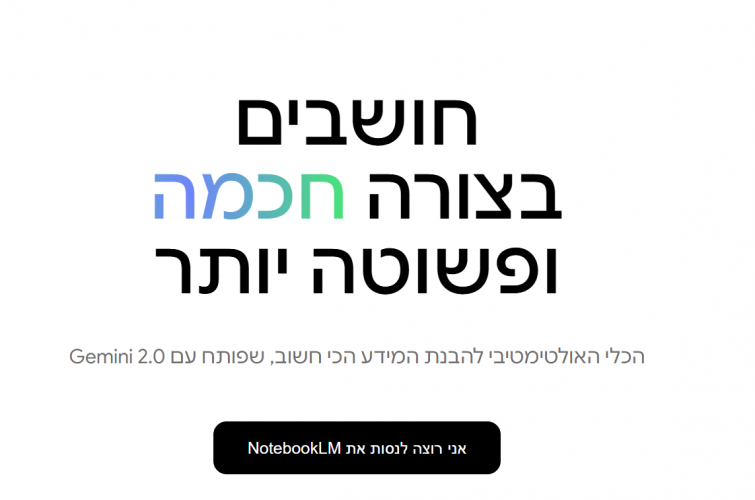
בשלב הראשון נכנס לכאן
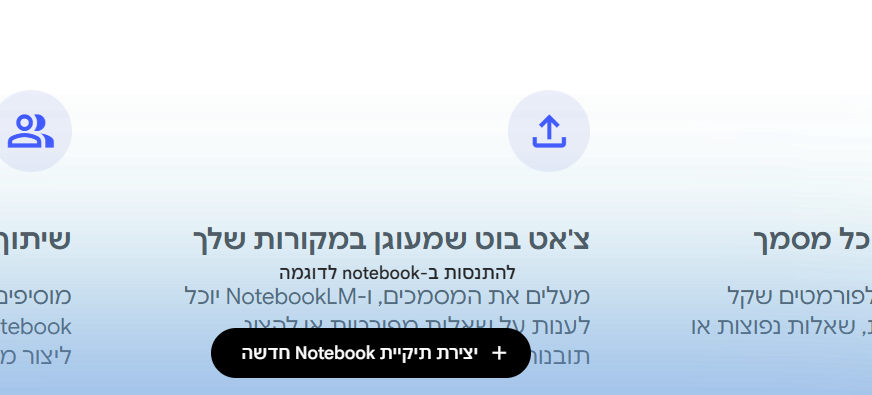
יופיע דף הנחיתה שבתמונה.

נלחץ למטה על "אני רוצה לנסות".
לאחמ"כ נדרש להיכנס לחשבון הגוגל שלנו (בהנחה ואתם לא מחוברים).
בדף שנפתח נלחץ למטה וניצור תיקיית נוטבוק חדשה.

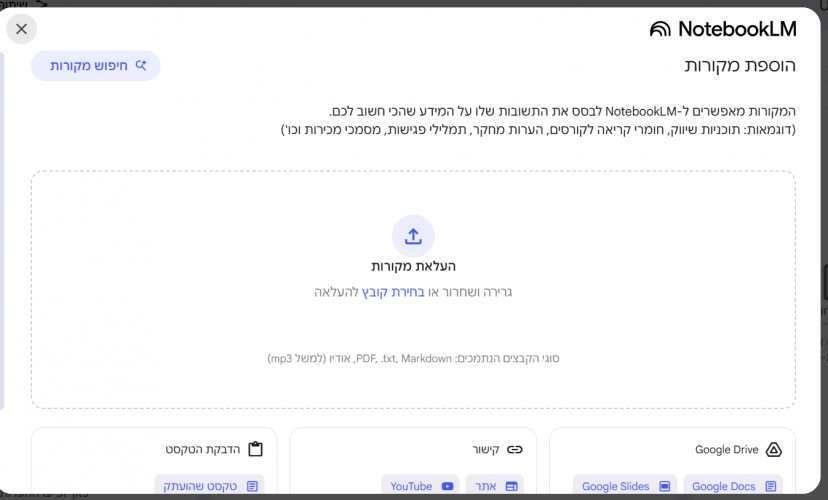
בחלון שנפתח בעצם גוגל מבקשת מאיתנו להכניס מקורות, דהיינו לספק לה תוכן לפחות ממקור אחד, כדי שעליו יתבסס הפודקאסט.

את המקורות אנחנו יכול להביא מכמה מקומות:

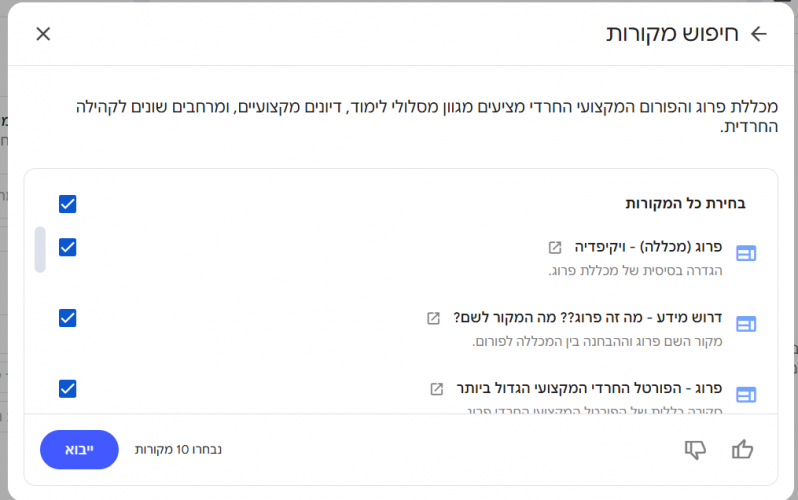
אפשר לייבא את כל המקורות שהAI מצא ברשת - או לבחור ידנית את המקורות.
נלחץ על ייבוא.
כעת אחרי שהכנסנו את התוכן והמקורות - אפשר לעבור ליצור את הפודקאסט.
וזה ממש פשוט.

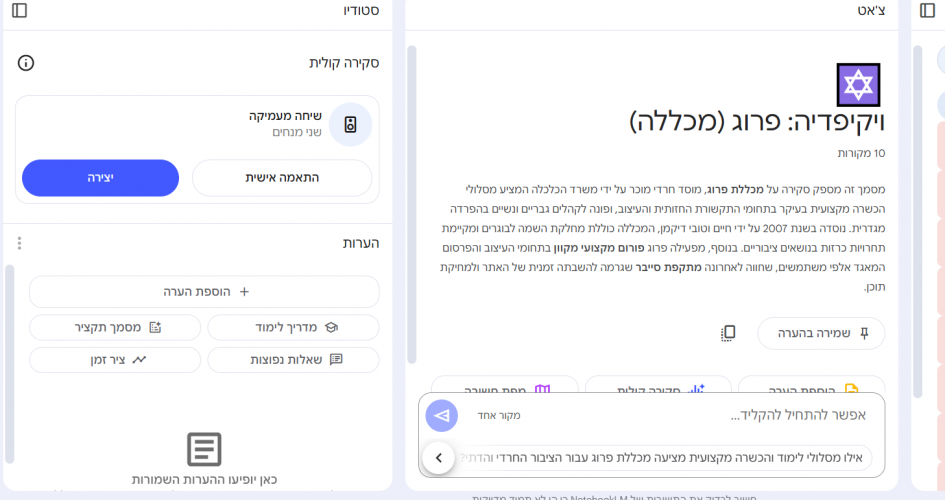
תחת איזור ה"סקירה קולית" נוכל בהתאמה אישית להגיד לAI במה להתמקד יותר, או לאיזה קהל יעד לפנות.
לאחר שהגדרנו את כל זה, והכנסנו את כל המקורות (אפשר תמיד להוסיף מקורות נוספים),
נלחץ על כפתור היצירה. וזהו. נשאר רק להמתין.
אפשר בינתיים להכין כוס קפה.
כעבור דקות בודדות (3-5 דקות) הפודקאסט יהיה מוכן להאזנה וזמין להורדה.
בהצלחה!
--------------------------------
אנחנו חיים בעתיד.
---------------------------------
ולקינוח קבלו פודקאסט קצר ומעניין על ערוץ היוטיוב יענקלה AI, ערוץ הבינה המלאכותית הגדול במגזר החרדי.
מודה שהרובוט הזה הצליח לרתק גם אותי.
---------------------------------------------------------------------------------------------------------------------------------------
יצרתם פודקאסט AI מגניב ומרתק? שתפו בתגובות.
עד כאן להיום.
מזמין אותכם לבקר בערוץ היוטיוב - יענקלה AI.
בהצלחה!

כלי מקוון מבוסס בינה מלאכותית שמסייע למשתמשים באינטראקציה עם המסמכים שלהם.
הכלי מסוגל להפיק סיכומים, הסברים ותשובות המבוססים על התוכן שמעלים המשתמשים.
לפני כחצי שנה (ספטמבר 2024) השיקה Google פיצ'ר חדש בשם "סקירה קולית", המאפשר ליצור ליצור פודקאסט מהתוכן שמעלה המשתמש ב NotebookLM.
הAI בעצם לוקח את כל התוכן שהכנסתם – מתמצת אותו ואז עורך אותו לפודקאסט מרתק ומעניין המוגש על ידי 2 מנחים שנוצרו בAI - גבר ואשה, שעורכים ביניהם שיחה מעמיקה קולחת ואנושית על התוכן שהעלתם.
"נו, זה קרה לפני חצי שנה, מה חדש ומעניין פה?"
אז זהו, שעד היום הפיצ'ר של יצירת הפודקאסט מהמסמכים – היה זמין רק בשפה האנגלית, אך לא בשפה העברית.
ובינתיים בישראל הקטנה - התפללו קיוו ייחלו וציפו, שסופסוף יואילו מתכנתי גוגל ממרום כסא המנהלים היוקרתי המרופד והמסתובב השוכן במטה הראשי של גוגל אי שם במאונטיין ויו שבקליפורניה – להתחשב בצברים שבינינו, ולהוסיף גם את השפה העברית.
ו..... אתמול זה קרה!
כן כן, מה שאתם שומעים. אתמול עדכנו בגוגל את פיצ'ר יצירת הפודקסאט ועכשיו הוא זמין ליותר מ50 שפות חדשות, וביניהם גם עברית.
והתוצאות – וואו, רמה אחרת. כזה דבר עוד לא היה. גוגל עוקפת בפער את כל מודלי הטקסט לדיבור בעברית שהיו קיימים עד היום. 2 רמות מעל כולם. זה לא להאמין שמחשב מדבר. הקול נשמע סופר אנושי וקולח, ואפילו עוצר לגמגם מדי פעם - אהה... אהמממ... ממש כמו בן אדם. וכל זה בקול רדיופוני משוגע!
יודעים מה? בשביל מה שאני יתאר לכם, קחו לכם 5 דקות פנויות ותקשיבו לפודקאסט על אתר פרוג שנוצר תוך 2 דקות.
2 מנחים - גבר ואשה - משוחחים שיחה מעמיקה וקולחת על מכללת ופורום פרוג.
לא לא, אל תדלגו, תעצרו הכל! כן יוסי... גם אתה, אני רואה שדילגת... נו אז מה אם השיר האהוב עליך מתנגן באוזניות... תעצור שניה, זה שווה את זה, מבטיח.
יופי. אני שמח שהקשבתם. נכון שזה מטורף?!
אבל מה שמטורף עוד יותר - זה שבסוף המאמר הזה גם אתם תוכלו להכין פודקאסט בלחיצת כפתור.
אז קבלו הדרכה מקיפה ליצירת פודקאסטים דרך גוגל נוטבוק:
בשלב הראשון נכנס לכאן
יופיע דף הנחיתה שבתמונה.
נלחץ למטה על "אני רוצה לנסות".
לאחמ"כ נדרש להיכנס לחשבון הגוגל שלנו (בהנחה ואתם לא מחוברים).
בדף שנפתח נלחץ למטה וניצור תיקיית נוטבוק חדשה.
בחלון שנפתח בעצם גוגל מבקשת מאיתנו להכניס מקורות, דהיינו לספק לה תוכן לפחות ממקור אחד, כדי שעליו יתבסס הפודקאסט.
את המקורות אנחנו יכול להביא מכמה מקומות:
- להעלות קובץ PDF או MP3 מהמחשב.
- קישור לגוגל דרייב - ולמסמכים מגוגל Docs.
- קישור לאתר (לדוג' ויקיפדיה) או לסרטון יוטיוב (הAI מתמלל את הסרטון לטקסט).
- הדבקת טקסט.
- חיפוש מקורות. בוחרים נושא מסוים והAI מחפש ברשת את כל המקורות הרלוונטים.
אפשר לייבא את כל המקורות שהAI מצא ברשת - או לבחור ידנית את המקורות.
נלחץ על ייבוא.
כעת אחרי שהכנסנו את התוכן והמקורות - אפשר לעבור ליצור את הפודקאסט.
וזה ממש פשוט.
תחת איזור ה"סקירה קולית" נוכל בהתאמה אישית להגיד לAI במה להתמקד יותר, או לאיזה קהל יעד לפנות.
לאחר שהגדרנו את כל זה, והכנסנו את כל המקורות (אפשר תמיד להוסיף מקורות נוספים),
נלחץ על כפתור היצירה. וזהו. נשאר רק להמתין.
אפשר בינתיים להכין כוס קפה.
כעבור דקות בודדות (3-5 דקות) הפודקאסט יהיה מוכן להאזנה וזמין להורדה.
בהצלחה!
--------------------------------
אנחנו חיים בעתיד.
---------------------------------
ולקינוח קבלו פודקאסט קצר ומעניין על ערוץ היוטיוב יענקלה AI, ערוץ הבינה המלאכותית הגדול במגזר החרדי.
מודה שהרובוט הזה הצליח לרתק גם אותי.
---------------------------------------------------------------------------------------------------------------------------------------
יצרתם פודקאסט AI מגניב ומרתק? שתפו בתגובות.
עד כאן להיום.
מזמין אותכם לבקר בערוץ היוטיוב - יענקלה AI.
בהצלחה!
ועוד 5 נוספים

75 תגובות

0
הצבעות
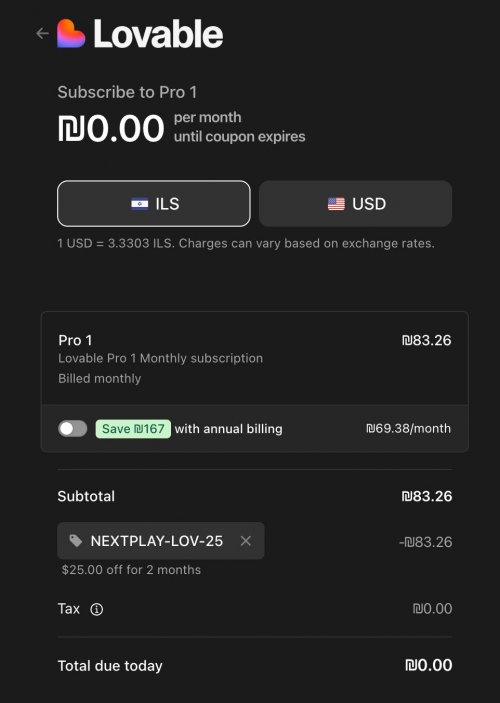
רוצים לבנות אפליקציות ואתרים עם AI בשפה טבעית וללא צורך בקוד? קבלו הטבה שווה.
קוד קופון: NEXTPLAY-LOV-25
איך מפעילים?
נכנסים לקישור: https://lovable.dev/?settings=billing
בוחרים בתוכנית Pro.
בעמוד התשלום מזינים את הקוד הנ"ל.
 נותן חשבון פרו חינם לגמרי לחודשיים.
 חשוב לדעת: ביטול המנוי מייד ייתן גישה לחודש אחד בלבד. כדי ליהנות מכל החודשיים – שימו תזכורת לבטל את החיוב רק לקראת סוף התקופה.
(אם הקוד לא עובד בחשבון קיים - נסו לפתוח חשבון חדש).
(בינה מלאכותית חדשות ועדכונים)

קוד קופון: NEXTPLAY-LOV-25
איך מפעילים?
נכנסים לקישור: https://lovable.dev/?settings=billing
בוחרים בתוכנית Pro.
בעמוד התשלום מזינים את הקוד הנ"ל.
נותן חשבון פרו חינם לגמרי לחודשיים. חשוב לדעת: ביטול המנוי מייד ייתן גישה לחודש אחד בלבד. כדי ליהנות מכל החודשיים – שימו תזכורת לבטל את החיוב רק לקראת סוף התקופה.(אם הקוד לא עובד בחשבון קיים - נסו לפתוח חשבון חדש).
(בינה מלאכותית חדשות ועדכונים)
6 תגובות
0
הצבעות
0 תגובות
2
הצבעות


2 תגובות
0
הצבעות


18 תגובות
0
הצבעות
 מחיקת רקע מדויקת במשפט אחד
0 תגובות
1
הצבעה
0 תגובות
0
הצבעות
0
הצבעות
3 תגובות
1
הצבעה
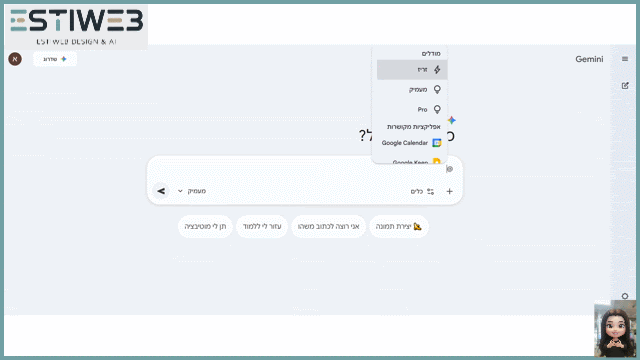
החיבור בין Gemini ל-Gmail הוא לא פחות ממהפכה בניהול זמן.
במקום לנבור בתיבת דואר עמוסה, אני פשוט שואלת.
היום ביקשתי מה-AI לעשות את זה בשבילי.
משפט אחד ב-Gemini :
"@gmail תסכם לי את החשבוניות מריווחית לשנת 2025".
תוך דקה,
קיבלתי טבלה מסודרת,
סיכום סופי ושקט נפשי.
הזמן שלנו הוא המשאב הכי יקר שיש לנו.
אל תבזבזו אותו על חיפושים ידניים.
מה הדבר הראשון שהייתם רוצים
שהמייל שלכם יסכם עבורכם?
1. חשבוניות והוצאות
2. סיכומי פגישות שפספסתם
3. רשימת מטלות מלקוחות
שתפו עם מי שחייב להכיר את זה!

במקום לנבור בתיבת דואר עמוסה, אני פשוט שואלת.
היום ביקשתי מה-AI לעשות את זה בשבילי.
משפט אחד ב-Gemini :
"@gmail תסכם לי את החשבוניות מריווחית לשנת 2025".
תוך דקה,
קיבלתי טבלה מסודרת,
סיכום סופי ושקט נפשי.
הזמן שלנו הוא המשאב הכי יקר שיש לנו.
אל תבזבזו אותו על חיפושים ידניים.
מה הדבר הראשון שהייתם רוצים
שהמייל שלכם יסכם עבורכם?
1. חשבוניות והוצאות
2. סיכומי פגישות שפספסתם
3. רשימת מטלות מלקוחות
שתפו עם מי שחייב להכיר את זה!
8 תגובות
0
הצבעות
איך ניתן לעשות במערכת שלכם קריינות מקצועית בחינם
אז דבר ראשון נכנסים לאתר הזה https://aistudio.google.com/
ואז גוללים קצת ולוחצים על זה ! [בתמונה המצו"ב](file:///C:/Users/im/Downloads/TTS%20%D7%A9%D7%9C%20%D7%92%D7%95%D7%92%D7%9C.png)
ואז בצד שמאל (במבנה גולמי) כותבים את הטקסט לקריינות ובאמצע (בונה סקריפטים) כותבים באיזה סגנון רוצים את הקריינות ואם רוצים רק דובר אחד למחוק את דובר 2 וללחוץ למטה על תמליל פודקאסט
חשוב! אתם צריכים שיהיה לכם מפתח API שאותו ניתן לקבל בלחיצה בצד שמאל למטה בלחיצה על קבלת מפתח API
אז דבר ראשון נכנסים לאתר הזה https://aistudio.google.com/
ואז גוללים קצת ולוחצים על זה ! [בתמונה המצו"ב](file:///C:/Users/im/Downloads/TTS%20%D7%A9%D7%9C%20%D7%92%D7%95%D7%92%D7%9C.png)
ואז בצד שמאל (במבנה גולמי) כותבים את הטקסט לקריינות ובאמצע (בונה סקריפטים) כותבים באיזה סגנון רוצים את הקריינות ואם רוצים רק דובר אחד למחוק את דובר 2 וללחוץ למטה על תמליל פודקאסט
חשוב! אתם צריכים שיהיה לכם מפתח API שאותו ניתן לקבל בלחיצה בצד שמאל למטה בלחיצה על קבלת מפתח API
1 תגובות
1
הצבעה
בא אני יראה לכם איך לעשות את זה כמו מקצוענים !
דבר ראשון , לגוגל יש מדריך איך לכתוב TTS בצורה מקצועית [מצורף ב pdf] וסתם כדאי שתכנסו לאתר בקישור יש שם הרבה דברים אבל איך תזכרו את כל זה ?
אז זהו שאתם לא צריכים !
פשוט קחו את הקובץ המצורף (ה pdf של המדריך )
תעלו את ל gemini - ותבקשו ממנו ליצור את מה שהייתם רוצים ,
לדוגמא - שיעור ראשון בלימוד שפת פייתון על פי המדריך והוא מיד ידע ליצור טיוטה בדיוק לקול המתאים למשימה שלכם לטונים וכדומה ואם יש לכם בקשות ספציפיות פשוט תגידו לג'מיני בשפה שלכם מה הייתם רוצים והוא יעשה את זה בשפה המקצועית
הנה הטיוטה שהוא הביא לי
# AUDIO PROFILE: Alex
## "Python: Zero to Hero - Episode 1"
## THE SCENE: A Professional Home Studio
The room is acoustically treated with soft foam, creating a very "dry" and intimate sound. Outside, faint rain taps against the window, enhancing the cozy atmosphere inside. Alex sits close to the microphone, speaking as if he is talking to a good friend over coffee.
### DIRECTOR'S NOTES
* **Voice:** Zephyr (Bright).
* **Style:** Use the "Vocal Smile" technique. The tone should be warm, encouraging, and highly infectious.
* **Pacing:** Energetic but with deliberate pauses after key concepts to let them sink in[cite: 219].
* **Dynamics:** Punchy consonants on excitement words like "Pייתון" (Python) and "Cוד" (Code).
* **Intonation:** Treat the Hebrew sentences with natural, conversational flow, not like a news anchor.
#### TRANSCRIPT
**Alex:**
שלום לכולם! איזה כיף שחזרתם, או בעצם... איזה כיף שהצטרפתם בפעם הראשונה. ברוכים הבאים לפרק הבכורה של "פייתון מאפס לגיבור".
אני אלכס, והיום אנחנו הולכים לשבור מיתוס ענק.
תקשיבו, אני יודע מה עובר לכם בראש. אתם שומעים את המילה "תכנות" ואתם מדמיינים מסכים שחורים עם אותיות ירוקות שרצות מהר, נכון? אתם מדמיינים מתמטיקה מסובכת, נוסחאות שאף אחד לא מבין, ואנשים שלא ישנו שבוע.
אז תנו לי לעצור אתכם כבר עכשיו. זה לא הסיפור שלנו.
היום אנחנו מתחילים ללמוד פייתון. ולמה דווקא פייתון? כי פייתון היא שפה שתוכננה לבני אדם, לא למחשבים. כשגווידו ואן רוסום המציא אותה, הוא רצה שפה שקוראים אותה בדיוק כמו שקוראים אנגלית.
תחשבו על זה ככה: בשפות אחרות, כדי להגיד למחשב להדפיס מילה על המסך, צריך לכתוב לפעמים חמש או שש שורות של קוד מוזר עם סוגריים מרובעים ונקודה-פסיק. בפייתון? אתם פשוט כותבים את המילה "פרינט" (Print). וזהו. המחשב מבין.
וזה הקסם. זה מאפשר לכם להתמקד ב*מה* אתם רוצים ליצור, ולא בלהילחם עם המקלדת.
אבל אל תטעו בפשטות הזאת. פייתון היא מפלצת של כוח. משתמשים בה בנאס"א כדי לנתח נתונים מהחלל, בנטפליקס כדי להמליץ לכם על הסדרה הבאה, ובכל מהפכת הבינה המלאכותית שקורית עכשיו סביבנו. הכל פייתון.
אז מה הולך לקרות בפודקאסט הזה? אנחנו נתחיל מהבסיס הכי פשוט. נלמד מה זה משתנים, איך מחשב מקבל החלטות, ואיך יוצרים לולאות. ובסוף? בסוף אתם תבנו משחקים ותוכנות משלכם.
אז קחו נשימה עמוקה. תכינו לכם כוס קפה גדולה. אנחנו יוצאים למסע שישנה את איך שאתם חושבים, ואני מבטיח לכם – זה הולך להיות הרבה יותר קל ממה שאתם חושבים.
מוכנים לכתוב את ה-"Hello World" הראשון שלכם? יאללה, בואו נתחיל.
## "Python: Zero to Hero - Episode 1"
## THE SCENE: A Professional Home Studio
The room is acoustically treated with soft foam, creating a very "dry" and intimate sound. Outside, faint rain taps against the window, enhancing the cozy atmosphere inside. Alex sits close to the microphone, speaking as if he is talking to a good friend over coffee.
### DIRECTOR'S NOTES
* **Voice:** Zephyr (Bright).
* **Style:** Use the "Vocal Smile" technique. The tone should be warm, encouraging, and highly infectious.
* **Pacing:** Energetic but with deliberate pauses after key concepts to let them sink in[cite: 219].
* **Dynamics:** Punchy consonants on excitement words like "Pייתון" (Python) and "Cוד" (Code).
* **Intonation:** Treat the Hebrew sentences with natural, conversational flow, not like a news anchor.
#### TRANSCRIPT
**Alex:**
שלום לכולם! איזה כיף שחזרתם, או בעצם... איזה כיף שהצטרפתם בפעם הראשונה. ברוכים הבאים לפרק הבכורה של "פייתון מאפס לגיבור".
אני אלכס, והיום אנחנו הולכים לשבור מיתוס ענק.
תקשיבו, אני יודע מה עובר לכם בראש. אתם שומעים את המילה "תכנות" ואתם מדמיינים מסכים שחורים עם אותיות ירוקות שרצות מהר, נכון? אתם מדמיינים מתמטיקה מסובכת, נוסחאות שאף אחד לא מבין, ואנשים שלא ישנו שבוע.
אז תנו לי לעצור אתכם כבר עכשיו. זה לא הסיפור שלנו.
היום אנחנו מתחילים ללמוד פייתון. ולמה דווקא פייתון? כי פייתון היא שפה שתוכננה לבני אדם, לא למחשבים. כשגווידו ואן רוסום המציא אותה, הוא רצה שפה שקוראים אותה בדיוק כמו שקוראים אנגלית.
תחשבו על זה ככה: בשפות אחרות, כדי להגיד למחשב להדפיס מילה על המסך, צריך לכתוב לפעמים חמש או שש שורות של קוד מוזר עם סוגריים מרובעים ונקודה-פסיק. בפייתון? אתם פשוט כותבים את המילה "פרינט" (Print). וזהו. המחשב מבין.
וזה הקסם. זה מאפשר לכם להתמקד ב*מה* אתם רוצים ליצור, ולא בלהילחם עם המקלדת.
אבל אל תטעו בפשטות הזאת. פייתון היא מפלצת של כוח. משתמשים בה בנאס"א כדי לנתח נתונים מהחלל, בנטפליקס כדי להמליץ לכם על הסדרה הבאה, ובכל מהפכת הבינה המלאכותית שקורית עכשיו סביבנו. הכל פייתון.
אז מה הולך לקרות בפודקאסט הזה? אנחנו נתחיל מהבסיס הכי פשוט. נלמד מה זה משתנים, איך מחשב מקבל החלטות, ואיך יוצרים לולאות. ובסוף? בסוף אתם תבנו משחקים ותוכנות משלכם.
אז קחו נשימה עמוקה. תכינו לכם כוס קפה גדולה. אנחנו יוצאים למסע שישנה את איך שאתם חושבים, ואני מבטיח לכם – זה הולך להיות הרבה יותר קל ממה שאתם חושבים.
מוכנים לכתוב את ה-"Hello World" הראשון שלכם? יאללה, בואו נתחיל.
וזה התוצאה !
אוקי יש לכם את הטיוטה - אתם נכנסים לאתר של google ai studio מחפשים את - "Text to speech with Gemini"
ומדביקים שם את הטקסט שהוא יצר לכם
שימו לב רק דבר כמה דברים חשובים :
את הקולות אתם צריכים לבחור גם באתר - כלומר בטיוטה יהיה כתוב למודל איזה קול הוא ממליץ להשתמש אבל הוא לא יבחר בו באופן אוטומטי
אם לדוגמא כתוב לכם בטיוטה שההמלצה לקול היא "Zephyr" תבחרו את הקול הזה באופן ידני בצד ימין בבחירת הקולות
עוד טיפ קטן - נניח שאתם רוצים שתי קולות (יש כזו אפשרות) ואמרתם את זה לג'מיני
יהיה כתוב בטיוטה איזה שני קולות הוא ממליץ
וגם כאן אתם צריכים לבחור בעצמכם את הקול שמתחיל לדבר כראשון ואת הקול השני כשני
אבל אתם לא צריכים כל פעם לשים לכל אחד את הטקסט שהוא אמור להגיד זה סתם עבודה קשה ומיותרת
פשוט תמחקו את הקול השני ותדביקו את כל הטקסט בקול הראשון
ואז תבחרו בצד בשני הקולות שהומלצו לכם בטיוטה כקול הראשון וכקול השני
(הערת אגב: גוגל הוציאה אתמול - בעשירי בדצמבר - עדכון למודל TTS שלהם באנגלית ובעוד 24 שפות ועברית לא ביניהם ולכן התוצאה יותר טובה באנגלית אבל גם בעברית זה טוב)
בהצלחה [הערות והארות יתקבלו בברכה ]
0 תגובות
1
הצבעה
כולנו מכירים את מידגרני/צ'אט גיפיטי/ג'ימיני ועוד.
אבל יש כלים שמעט פחות מוכרים והם לא פחות וואו מבחינת היכולות שלהם.
במדריך זה אתן סקירה על ElevenLabs, בינה מלאכותית בכל מה שקשור לקול ושמע.
אז מה זה ElevenLabs?
ElevenLabs זו פלטפורמה שעושה קסמים עם קול ושמע.
פיתוח הדגל של החברה היא טכנלוגיה שיודעת להפוך טקסט לקול אנושי ממש, כזה שקשה להבדיל בינו לבין קול של אדם אמיתי. מי שמכיר את התחום יודע שזה הישג רציני - רוב הקריינויות של טקסט לדיבור נשמעות כמו רובוט. לא כאן.
אך מלבד זאת יש להם מגוון פיתוחים נוספים הקשורים לקול.
אז בואו נצלול לתוך הממשק ונראה מה אפשר לעשות איתו, ואיפה יש מגבלות לדוברי עברית.
הרשמה לממשק:
1. ניכנס לקישור הזה
2. נלחץ על Try for free (משתמש חינמי מקבל 10,000 קרדיטים לחודש)
3. נירשם עם חשבון גוגל (או עם כתובת מייל וסיסמא).
4. נבחר ערכת נושא
5. נזין פרטים כמו שם ותאריך לידה
6. נסיים את תהליך ההרשמה.
7. בצד שמאל יופיע תפריט צידי.
מה בתפריט:
Voices - קולות
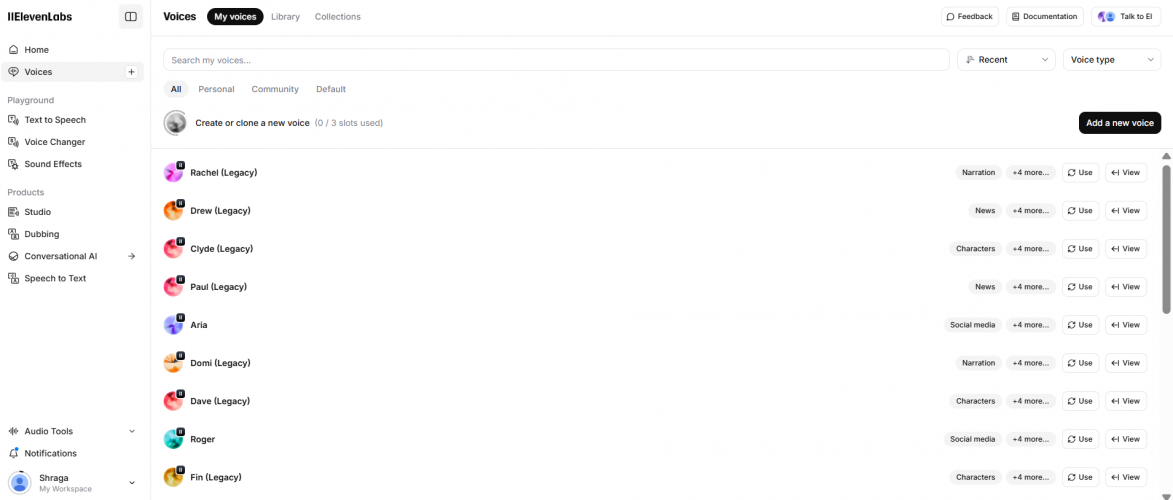
עמוד הקולות מאפשר לכם לנהל את הקולות השונים שאיתם תעבדו. יש כמה לשוניות כאן:
- My Voices: הקולות שאתם משתמשים בהם
- Library: ספריית הקולות של ElevenLabs עם אלפי קולות שאפשר לבחור מהם
- Collections: אוספים של קולות שארגנתם לפי קטגוריות
בחלק העליון יש אפשרות ליצור קול חדש או לשבט קול קיים. שיבוט קול זו טכנולוגיה שמאפשרת להקליט את עצמכם למשך כמה דקות, והמערכת יוצרת "תאום דיגיטלי" של הקול שלכם. כן, העתיד כבר כאן.
כל קול בא עם תגיות כמו "Narration" (הקראה), "News" (חדשות), "Characters" (דמויות) או "Social media" (מדיה חברתית), שמציינות למה הקול מתאים. אפשר גם לראות את הכפתורים "Use" (להשתמש בקול) ו-"View" (לצפות בפרטי הקול).
אבל בינתיים אין תמיכה מלאה בעברית במנוע שמאחורי השיבוט והקולות. זה אומר שהתוצאה תישמע די גרועה ולא רלוונטית בעברית לעומת שפות אחרות שכן נתמכות.
אזור Playground (סביבת משחק)
Text to Speech - המרת טקסט לדיבור
זה הכלי המרכזי והשימושי ביותר באתר לאלו שלא זקוקים לעברית. הממשק די פשוט - צד ימין מציג את האפשרויות, ובמרכז אפשר להקליד את הטקסט שרוצים להמיר לדיבור.
בצד ימין יש מספר אפשרויות חשובות:
- Voice: בחירת הקול.
- Model: המודל שיעבד את הטקסט.
- Speed: מהירות הדיבור.
- Stability: יציבות הקול (פחות שינויים בטון).
למרות שניתן לכתוב עברית, איכות התוצאה תהיה גרוע ממש כי העברית לא נתמכת באופן מלא במודלים של ElevenLabs כרגע.
Voice Changer - משנה קול
כאן אפשר להעלות הקלטה קיימת (לחצן "Click to upload"), או להקליט ישירות דרך המיקרופון ("Record audio").
האפשרויות בצד ימין דומות לאלו של Text to Speech:
- Voice: איזה קול יחליף את הקול המקורי
- Model: המודל שיעבד את הטקסט.
- Stability: יציבות הקול
- Style Exaggeration: עד כמה להדגיש את הסגנון של הקול החדש
- Remove Background Noise: הסרת רעשי רקע
- Speaker boost: הגברת קול הדובר
הכלי הזה מעולה אם יש לכם הקלטה באנגלית ואתם רוצים להמיר אותה לקול אחר. גם כאן אין עדיין תמיכה בעברית.
Sound Effects - אפקטי קול
פה הרעיון פשוט - מקלידים תיאור של האפקט שרוצים (אפשר גם בעברית), ומקבלים קובץ שמע מתאים.
בתחתית המסך יש אפשרות לשלוט על משך האפקט ועל יצירתיות האפקט.
ניתן להזין טקסט בעברית, אבל לתוצאות הטובות ביותר, רצוי להשתמש באנגלית לכתיבת התיאור.
אזור Products (מוצרים)
Studio
זה כלי יעודי ליצירת תוכן ארוך יותר כמו אודיו בוקים, פודקאסטים או מאמרים. יש מספר אפשרויות התחלה:
- Start from scratch: התחלה מאפס
- Create an audiobook: יצירת ספר אודיו
- Create an article: יצירת מאמר מוקרא
- Create a podcast: יצירת פודקאסט
זה הכלי המושלם אם אתם רוצים להפוך ספר שלם לאודיובוק, או להקליט פודקאסט מורכב עם כמה דמויות. אבל שוב, גם הכלי הזה לא תומך בעברית.
Dubbing - דיבוב
הכלי הזה מיועד ספציפית לדיבוב סרטונים מאנגלית לשפות אחרות (או משפות אחרות לאנגלית).
הכלי מאפשר לוקליזציה של תוכן ל-29 שפות שונות. בדף יש מספר חלקים:
- Learn: מדריכים ללמידה על איך להשתמש בכלי
- Create a Dub: אפשרות ליצור דיבוב חדש
התהליך כולל העלאת וידאו, ואז המערכת מזהה אוטומטית את הדיבור, מתמללת אותו, ומאפשרת לכם לתרגם ולדבב לשפה אחרת תוך שמירה על הטון והסגנון המקורי של הדובר. גם כאן עברית עדיין לא כאן.
Conversational AI (בינה מלאכותית שיחתית) -
יצירת סוכני קול אינטראקטיביים: בניית סוכנים קוליים חכמים, הגדרת התנהגות ואישיות, מאפשר שילוב עם מערכות טלפוניה או ממשקי צ'אט.
אלו אפשרויות למתקדמים שלא זקוקים למדריך הזה
Speech to Text - המרת דיבור לטקסט
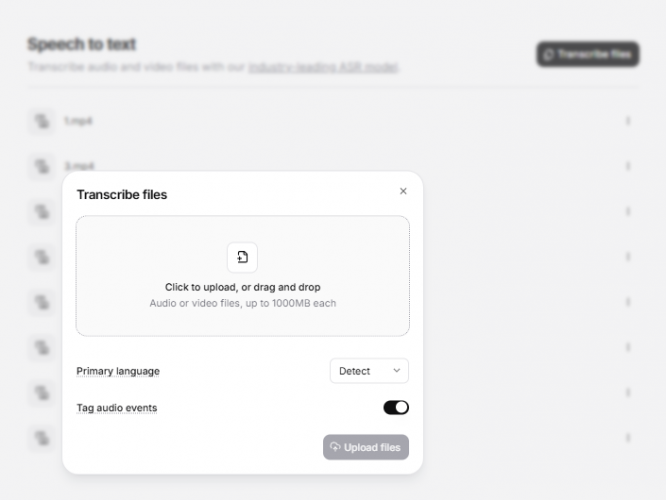
והנה הכלי שכן עובד עם עברית! בניגוד לרוב הכלים האחרים, שירות ה Speech to Text של ElevenLabs (נקרא Scribe) תומך בעברית באופן מלא. המערכת מסוגלת לקחת הקלטה בעברית ולהפוך אותה לטקסט מדויק. מנסיוני זה מנוע הSTT המדויק ביותר לעברית שקיים היום.
Audio Tools (כלים לעיבוד אודיו)
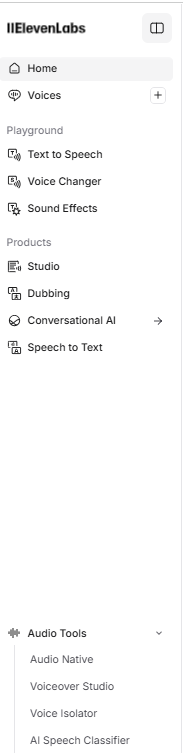
- Audio Native: כלי שמאפשר להוסיף נגן אודיו אוטומטי לאתרי אינטרנט, שיכול להקריא את התוכן של העמוד
- Voiceover Studio: סביבת עבודה ליצירת קריינות איכותית לסרטונים ותוכן אחר
- Voice Isolator: כלי מדהים להסרת רעשי רקע מהקלטות קיימות
- AI Speech Classifier: כלי לזיהוי האם קובץ אודיו נוצר על ידי בינה מלאכותית
כמה זה עולה?
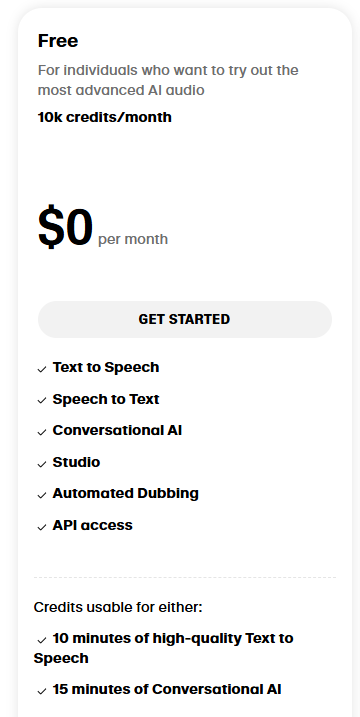
ElevenLabs מציעה כמה תוכניות כפי שניתן לראות בדף הזה, ביניהן תכנית חינמית עם מכסה חודשית מוגבלת, שעדיין מאפשרת גישה לרוב הכלים הבסיסיים, נדיב מספיק בשביל לנסות ולהתרשם.
אז לסיכום,
אם אתם עובדים באנגלית או בשפות נתמכות אחרות, יש פה מכונת פלאים שיכולה לחסוך לכם המון זמן, כסף ומאמץ בהפקה של תוכן קולי איכותי.
למי שעובד עם עברית, יש מגבלה משמעותית כרגע. רק שירות הSpeech to Text (דיבור לטקסט) תומך בעברית באופן מלא, יש גם את אפשרות יצירת האפקטים ואפשרות ההסרת רעשי רקע. בעוד שכל השירותים האחרים עדיין לא. בתקווה שבעתיד הקרוב הם יוסיפו תמיכה מלאה גם בעברית.
והשורה התחתונה והכי חשובה:
אם אתם מעוניינים בתמלול של קבצי אודיו בעברית, הSpeech to Text שלהם הוא אחד הטובים בשוק. מנסיון!.
ועוד 2 נוספים
3 תגובות
0
הצבעות
17 תגובות
2
הצבעות
בתקופה האחרונה גוגל החלו לאפשר יצירת תמונות בחינם בצ'אט של גוגל שקיבל לאחרונה את השם "Gemini"
אם תנסו לכתוב את ההנחיה (פרומפט) בעברית תתאכזבו לגלות שזה עדיין לא זמין
כדי להתנסות באפשרות הזו יש לפתוח צ'אט חדש בקישור הבא -

 gemini.google.com
יש לכתוב את ההנחיה באנגלית בלבד !
אם אתם לא מרוצים מהתוצאה תוכלו ליצור תמונות נוספות בלחיצה על הכפתור מתחת לתמונה -
למרבה הצער זה עדיין לא ברמה גבוהה, אבל בתור התחלה זה נחמד
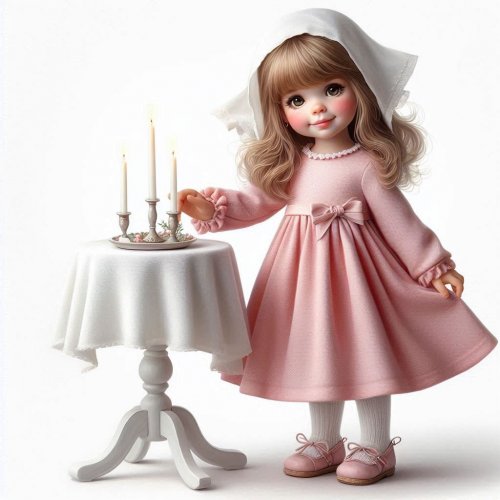
מצורפות תמונות לדוגמא


אם תנסו לכתוב את ההנחיה (פרומפט) בעברית תתאכזבו לגלות שזה עדיין לא זמין
כדי להתנסות באפשרות הזו יש לפתוח צ'אט חדש בקישור הבא -
Google Gemini
Meet Gemini, Google’s AI assistant. Get help with writing, planning, brainstorming, and more. Experience the power of generative AI.
gemini.google.com
יש לכתוב את ההנחיה באנגלית בלבד !
אם אתם לא מרוצים מהתוצאה תוכלו ליצור תמונות נוספות בלחיצה על הכפתור מתחת לתמונה -
למרבה הצער זה עדיין לא ברמה גבוהה, אבל בתור התחלה זה נחמד
מצורפות תמונות לדוגמא


16 תגובות
2
הצבעות


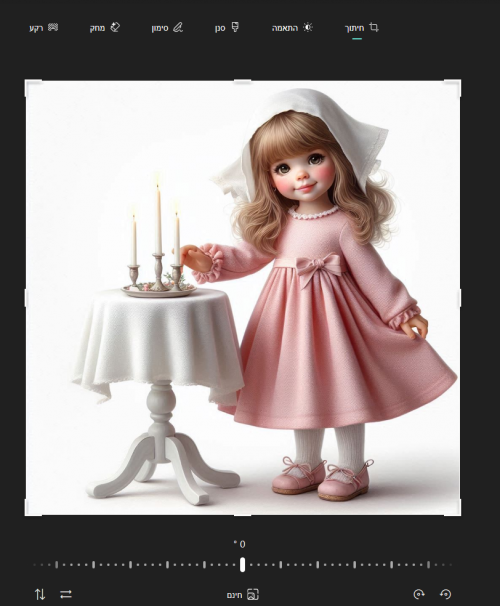
ועוד 6 נוספים


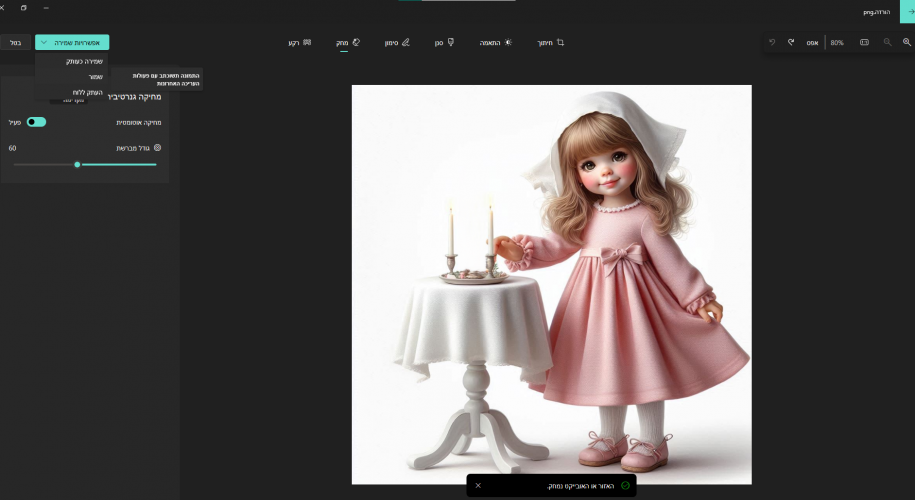
26 תגובות
2
הצבעות
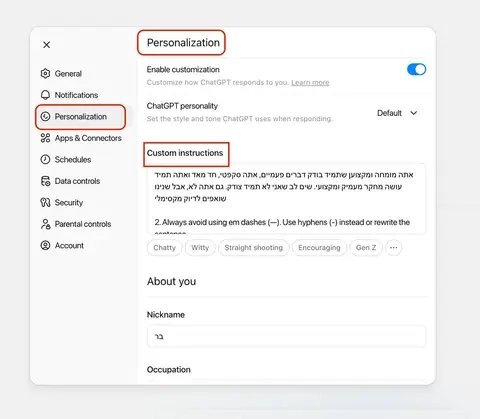
 מצב ראשון - Defaulot: זה המצב הרגיל, שבו הצ׳ט מתאים את עצמו לשיחה איתכם
2 תגובות
1
הצבעה
במדריך הנוכחי נבצע שינויים בבקבוק של שיקוי הפלא לחיים ארוכים.
איך? מוזמנים לראות -

המודל החדש של גוגל Gemini Flash 2.5 ("ננו בננה") כולל לראשונה אפשרות של עריכה באמצעות הנחייה בשפה טבעית.
במילים פשוטות זה אומר שאנחנו פשוט יכולים לכתוב לבינה מה לשנות והיא פשוט תעשה את זה.
אבל עד כמה שזה נשמע פשוט, בתהליך הבא נראה מה עלול להתפקשש, ומה היה צריך להסביר לבינה בפירוט...
שלב ראשון - הדגמה של תמונה של מוצר כלשהו לאתר מכירות, בחרנו להציג את שיקוי הפלא "חיים ארוכים" בתוך בקבוק שקוף בעיצוב מינימליסטי, עם הכפתור הבנאלי "הוסף לסל".

אופס, הכפתור לא נראה קצת מוזר?
כן, חסר לנו אייקון של עגלה, כפי שמקובל.
ננסה להוסיף אותו -
התוצאה -

אופס, לא הצליח.
אמנם אייקון של עגלה, אבל זה ממש לא מה שמקובל לשים בתוך כפתור "הוסף לסל"....
ננסה לתקן -
התוצאה -

התקדמות, קיבלנו אייקון סטנדרטי
אבל לאיפה נעלמה האות A במילה "Add" ?
הבינה הוסיפה את אייקון העגלה על חשבון הטקסט שבכפתור....
נצטרך להדגיש שצריך להרחיב את הכפתור כדי שיהיה מקום לאייקון ליד הטקסט -

מצויין, עכשיו הגיע הזמן לשפר קצת את הנראות של מכסה הבקבוק
שיקוי פלא כזה דורש מכסה תואם יותר...
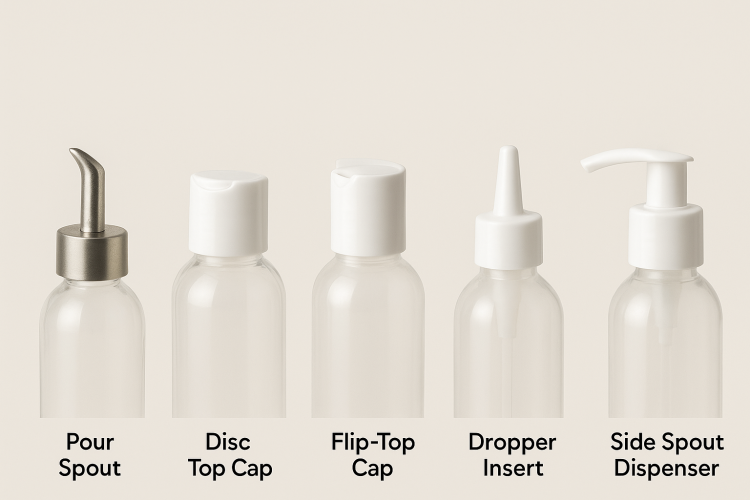
אחרי התייעצות עם GPT הוא מציע את המכסים הבאים -

ובכן, ביקשנו מהבינה לשדרג את מכסה השיקוי -

מוזמנים לצפות בכל השלבים בתהליך בקישור -
ליצור ולערוך באמצעות המודל -
https://creator.nightcafe.studio/model/gemini-flash-2.5
או לשאול כאן כל שאלה על התהליך
איך? מוזמנים לראות -
המודל החדש של גוגל Gemini Flash 2.5 ("ננו בננה") כולל לראשונה אפשרות של עריכה באמצעות הנחייה בשפה טבעית.
במילים פשוטות זה אומר שאנחנו פשוט יכולים לכתוב לבינה מה לשנות והיא פשוט תעשה את זה.
אבל עד כמה שזה נשמע פשוט, בתהליך הבא נראה מה עלול להתפקשש, ומה היה צריך להסביר לבינה בפירוט...
שלב ראשון - הדגמה של תמונה של מוצר כלשהו לאתר מכירות, בחרנו להציג את שיקוי הפלא "חיים ארוכים" בתוך בקבוק שקוף בעיצוב מינימליסטי, עם הכפתור הבנאלי "הוסף לסל".
A packshot image of an "Long Life" bottle in modern minimal-design clear bottle. Below the image on the right side is an "Add to Cart" button, which gives it the appearance of an e-commerce website.
אופס, הכפתור לא נראה קצת מוזר?
כן, חסר לנו אייקון של עגלה, כפי שמקובל.
ננסה להוסיף אותו -
התוצאה -
אופס, לא הצליח.
אמנם אייקון של עגלה, אבל זה ממש לא מה שמקובל לשים בתוך כפתור "הוסף לסל"....
ננסה לתקן -
ובעברית - "הוסף סמל עגלה סטנדרטי לכפתור "הוסף לעגלה" כפי שמקובל באתרי מסחר אלקטרוני"
התוצאה -
התקדמות, קיבלנו אייקון סטנדרטי
אבל לאיפה נעלמה האות A במילה "Add" ?
הבינה הוסיפה את אייקון העגלה על חשבון הטקסט שבכפתור....
נצטרך להדגיש שצריך להרחיב את הכפתור כדי שיהיה מקום לאייקון ליד הטקסט -
בעברית - "הרחב את כפתור "הוסף לעגלה" והוסף סמל עגלה סטנדרטי ליד הטקסט כפי שמקובל באתרי מסחר אלקטרוני."
מצויין, עכשיו הגיע הזמן לשפר קצת את הנראות של מכסה הבקבוק
שיקוי פלא כזה דורש מכסה תואם יותר...
אחרי התייעצות עם GPT הוא מציע את המכסים הבאים -
ובכן, ביקשנו מהבינה לשדרג את מכסה השיקוי -
בעברית - "החלף את פקק הבקבוק: לבקבוק יש פקק דקורטיבי מסוג Pour Spout, עשוי מפלסטיק סגול בגימור מט."
מוזמנים לצפות בכל השלבים בתהליך בקישור -
ליצור ולערוך באמצעות המודל -
https://creator.nightcafe.studio/model/gemini-flash-2.5
או לשאול כאן כל שאלה על התהליך




ועוד 4 נוספים


0 תגובות
6
הצבעות
10 תגובות
4
הצבעות
11 תגובות
1
הצבעה
4 תגובות
2
הצבעות

12 תגובות
1
הצבעה
היי, זה שוב יענקלה.
אז בעקבות המאמר הקודם - "ליצור פודקסאט AI בעברית ב2 דקות?!" (שאגב, אם לא קראתם אותו – עכשיו זה הזמן)
ובעקבות הרבה בקשות ופניות – "איך ליצור פודקאסט עם 2 מנחים גברים"? (או 2 נשים)
במדריך הזה בעז"ה נלמד לא רק ליצור פודקאסט עם 2 מנחים גברים אלא גם נוכל לתקן שגיאות בהקראה, לכתוב את תסריט הפודקאסט בעצמנו, ועוד הרבה פיצ'רים נוספים.
ואנחנו נשתמש בפיצ'ר החדש בגוגל AI סטודיו – הקראה של טקסט בעברית באמצעות AI.
בשביל ליצור את הפודקאסט - יש לנו כמה אופציות:
אפשרות 1: לכתוב את תסריט הפודקאסט בעצמנו מאפס.
נכנס לגוגל AI סטודיו, נתחבר באמצעות חשבון הגוגל.
נבחר באפשרות הראשונה – נסה את ג'מיני.

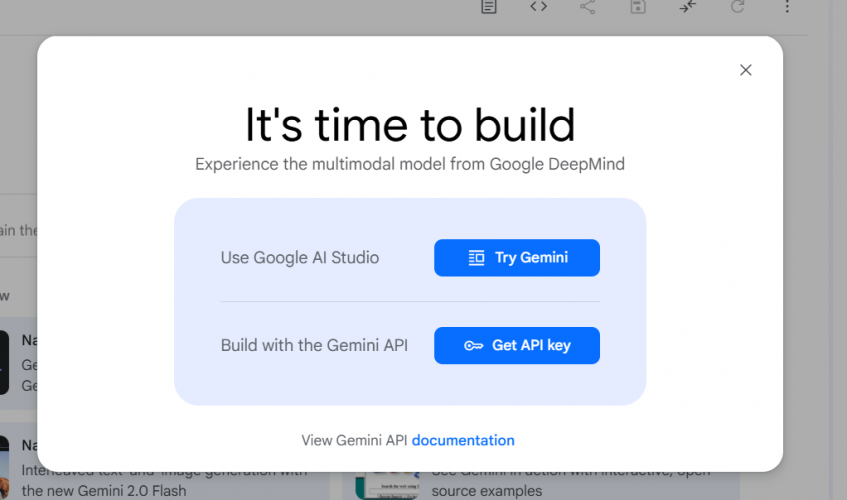
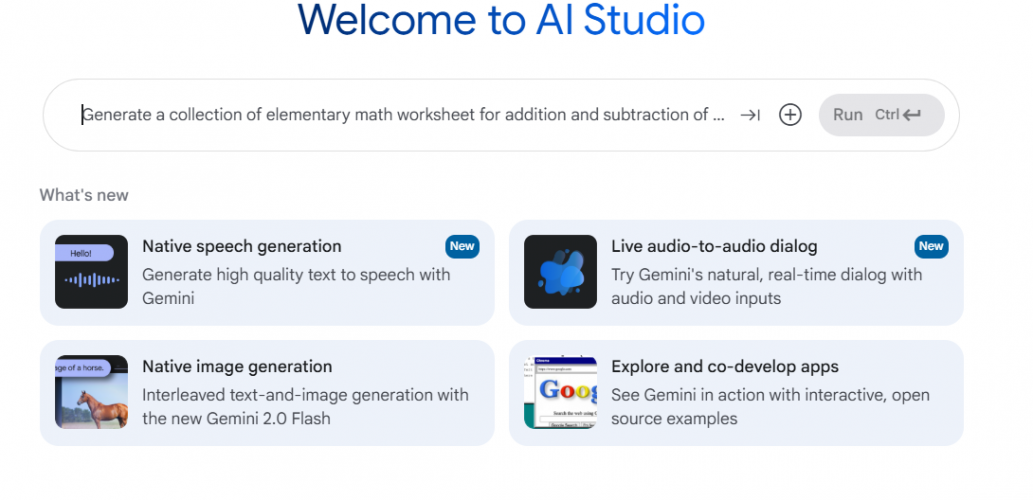
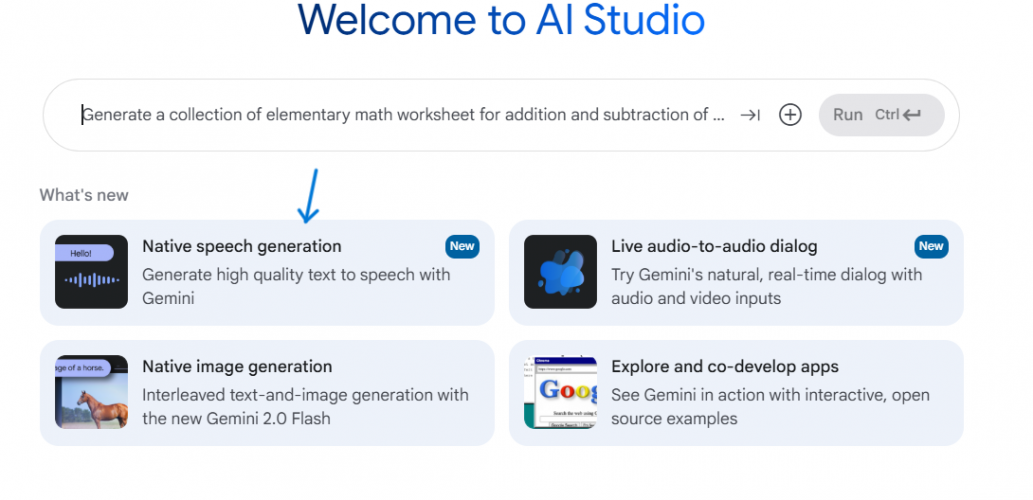
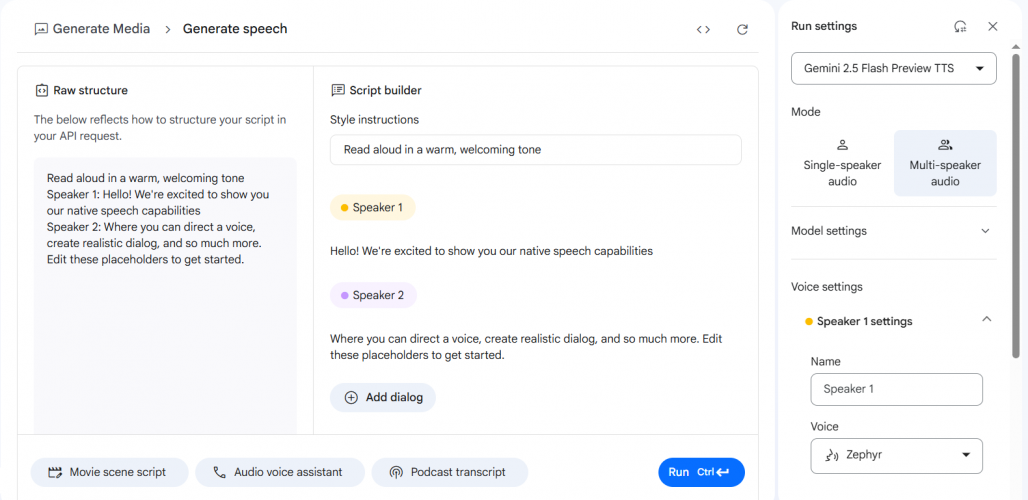
מתוך 4 הריבועים - נבחר בשמאלי העליון (מסומן בתמונה).

בדף שנפתח לנו – יש לנו בעצם בצד שמאל מקום להכניס טקסט. באמצע – תצוגה מקדימה. בימין – הגדרות נוספות.

כברירת מחדל יש לנו דיאלוג קצר באנגלית בין 2 דוברים, אנחנו לא צריכים אותו כמובן.
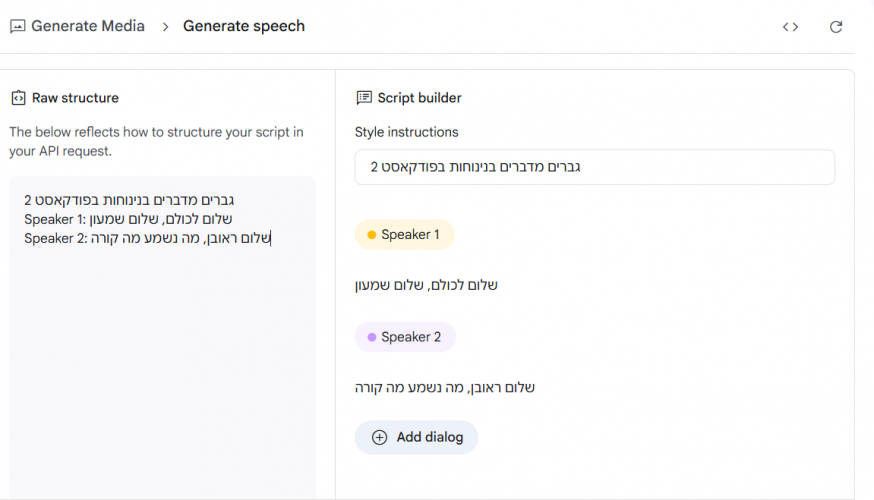
אז בכותרת העליונה "Style instructions" נכתוב את סגנון הטקסט שלפנינו – ובמקרה שלנו – 2 גברים מדברים בנינוחות בפודקאסט.
לאחמ"כ במרכז הדף – מופיע לנו דיאלוג בין Speaker 1 ל- Speaker 2. נמחק את ברירת המחדל רק את תוכן הדיאולוג עצמו. ועכשיו אפשר להוסיף את הטקסט שלנו, לדוג' – אם יש לי טקסט של דיאלוג בין ראובן לשמעון – אז מבחינתי ראובן יהיה Speaker 1 ושמעון יהיה Speaker 2. לאחמ"כ אפשר להמשיך את הדיאלוג ביניהם ע"י לחיצה על Add dialog.

לאחר שסיימנו לכתוב את הטקסט – בצד ימין – בהגדרות – יש שם אפשרות לשנות את הקולות. נבחר ב2 קולות של גברים או נשים - נלחץ למטה על הכפתור הכחול RAN. ולאחר מספר שניות או דקות (תלוי באורך הטקסט) תקבלו את הפודקאסט מוכן – ותוכלו להוריד אותו למחשב.
אפשרות 2: להשתמש בגוגל נוטבוק כדי לייצר את טקסט הפודקאסט.
-------------------------------------------
זהו עד כאן להיום. מקווה שעזרתי.
אני הייתי יענקלה - מוזמנים לבקר בערוץ היוטיוב שלי.
ביי.
אז בעקבות המאמר הקודם - "ליצור פודקסאט AI בעברית ב2 דקות?!" (שאגב, אם לא קראתם אותו – עכשיו זה הזמן)
ובעקבות הרבה בקשות ופניות – "איך ליצור פודקאסט עם 2 מנחים גברים"? (או 2 נשים)
במדריך הזה בעז"ה נלמד לא רק ליצור פודקאסט עם 2 מנחים גברים אלא גם נוכל לתקן שגיאות בהקראה, לכתוב את תסריט הפודקאסט בעצמנו, ועוד הרבה פיצ'רים נוספים.
ואנחנו נשתמש בפיצ'ר החדש בגוגל AI סטודיו – הקראה של טקסט בעברית באמצעות AI.
בשביל ליצור את הפודקאסט - יש לנו כמה אופציות:
אפשרות 1: לכתוב את תסריט הפודקאסט בעצמנו מאפס.
נכנס לגוגל AI סטודיו, נתחבר באמצעות חשבון הגוגל.
נבחר באפשרות הראשונה – נסה את ג'מיני.
מתוך 4 הריבועים - נבחר בשמאלי העליון (מסומן בתמונה).
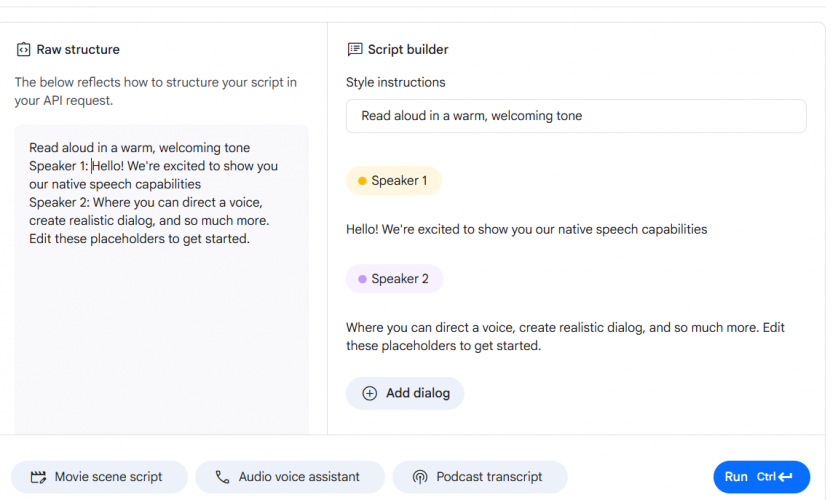
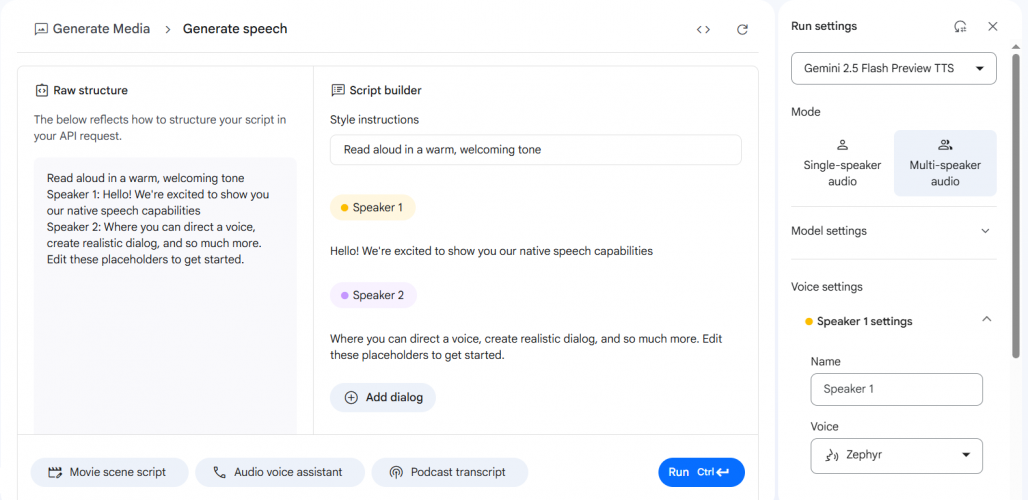
בדף שנפתח לנו – יש לנו בעצם בצד שמאל מקום להכניס טקסט. באמצע – תצוגה מקדימה. בימין – הגדרות נוספות.
כברירת מחדל יש לנו דיאלוג קצר באנגלית בין 2 דוברים, אנחנו לא צריכים אותו כמובן.
אז בכותרת העליונה "Style instructions" נכתוב את סגנון הטקסט שלפנינו – ובמקרה שלנו – 2 גברים מדברים בנינוחות בפודקאסט.
לאחמ"כ במרכז הדף – מופיע לנו דיאלוג בין Speaker 1 ל- Speaker 2. נמחק את ברירת המחדל רק את תוכן הדיאולוג עצמו. ועכשיו אפשר להוסיף את הטקסט שלנו, לדוג' – אם יש לי טקסט של דיאלוג בין ראובן לשמעון – אז מבחינתי ראובן יהיה Speaker 1 ושמעון יהיה Speaker 2. לאחמ"כ אפשר להמשיך את הדיאלוג ביניהם ע"י לחיצה על Add dialog.
לאחר שסיימנו לכתוב את הטקסט – בצד ימין – בהגדרות – יש שם אפשרות לשנות את הקולות. נבחר ב2 קולות של גברים או נשים - נלחץ למטה על הכפתור הכחול RAN. ולאחר מספר שניות או דקות (תלוי באורך הטקסט) תקבלו את הפודקאסט מוכן – ותוכלו להוריד אותו למחשב.
אפשרות 2: להשתמש בגוגל נוטבוק כדי לייצר את טקסט הפודקאסט.
- נכנס לגוגל נוטבוק נעלה מקורות וניצור פודקאסט. (המדריך המלא – במאמר הקודם). אני לצורך העניין אבחר בערך של המכלול על "בננה".
- נתמלל את הפודקאסט לטקסט. אני משתמש באתר TurboScribe שבו התמלול גם מזהה ומחלק את הטקסט לפי דוברים, אבל אתם יכולים להשתמש בעוד אתרים לתמלול בחינם. לדוג' באתר ivrit.ai, ועוד.
- נבקש מצ'אט GPT שיחלק את תמליל הפודקאסט ל2 דוברים. Speaker 1. ו- Speaker 2. או לעצלנים - תעתיקו את הטקסט הבא לGPT.
- נכנס לגוגל AI סטודיו. ונחזור על השלבים שעשינו לעיל. נדביק את הטקסט בצד שמאל. נבחר בהגדרות את הקולות. נלחץ ran. וזהו. הפודקאסט מוכן - עם קולות של 2 גברים. ואם יש טעויות תמיד אפשר לחזור ולתקן את הטקסט.
ליצור את הפודקאסט בגוגל נוטבוק באנגלית (לשנות דרך ההגדרות) - באנגלית יש הבנה עמוקה יותר של הטקסט ואפשר לשלוט באורך הפודקאסט עד אפילו לפודקאסט של שעה ויותר. לאחמ"כ לתמלל לאנגלית ואז לתרגם לעברית (בTurboScribe אפשר לתמלל ישירות לעברית), ולהמשיך עם השלבים לעיל.
-------------------------------------------
זהו עד כאן להיום. מקווה שעזרתי.
אני הייתי יענקלה - מוזמנים לבקר בערוץ היוטיוב שלי.
ביי.
ועוד 5 נוספים
10 תגובות
6
הצבעות
מייקרוסופט דיזיינר - מחולל תמונות בבינה מלאכותית. פתוח באתרוג ונתיב, אך לא בנטפרי.
דיזיינר היא לכאורה התוכנה שהכי פשוט ללמוד, ונותנת תוצאות מרשימות ביחס לאתרי בינה מלאכותית אחרים.
בכניסה לאתר תוכלו לבחור מה תרצו ליצור: או באמצעות שורת החיפוש, או ע"י לחיצה על אחת האפשרויות שמופיעות למטה - תמונות/ כרטיסי ברכה/ רקעים ועוד.
בכל אופציה שתבחרו ניתן לחזור לדף הבית ע"י לחיצה על סמל Microsoft Designer שנמצא בפינה הימנית למעלה.
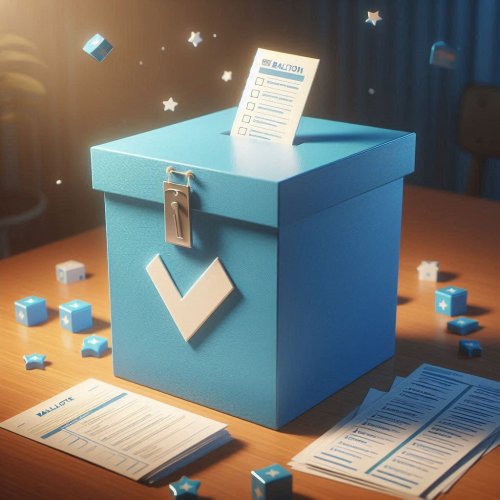
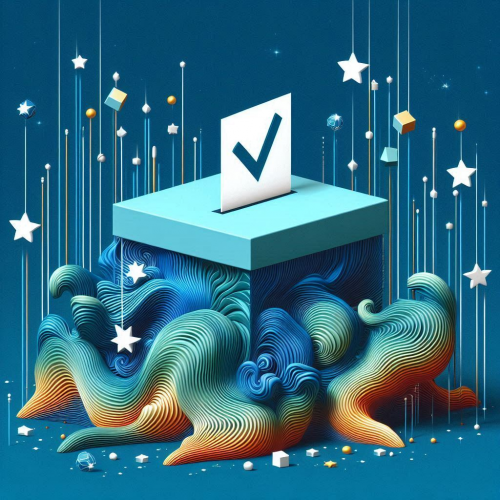
כעת הגעתם אל דף "צור תמונות", זה הזמן להקליד את ההנחיה ולתת לבינה לעצב את התמונה שלכם.
מה עושה את האתר הזה פשוט ונוח כל כך?
אין צורך לבחור סגנון, להסתבך עם הגדרות ומילים באנגלית, פשוט לרשום מה אתם רוצים לראות בתמונה וזהו.
אם אתם מעוניינים בסגנון מסוים יש לרשום זאת כחלק מהפרומפט (לדוגמא: ילד אוכל גלידה, סגנון צבעי מים, גוונים חמים). התוצאות לרוב יוצאות טובות יותר מאשר באתרים אחרים (לאונרדו, נייט קפה וכו')
וכל זה - בעברית, פינוק אמיתי.
אבל הפינוק העיקרי בכל העסק זו העובדה שהמטבעות (כמות היצירות שניתן ליצור ביום) לא נגמרות אף פעם, כמעט. אומנם כתוב למעלה 15, אבל גם אחרי שה15 מטבעות הראשונים נגמרים אפשר ליצור עוד ועוד.
מי שממש מתעקש ויוצר כמות מוגזמת ביום עלול להתקל בהודעה כזו:

כדאי לנסות לרענן פעם או פעמיים, אם זה לא עוזר - הגעתם לכמות המקסימלית.
פתרונות במקרה כזה:
1. להמתין עד שהכמות תתחדש, שימו לב: זה לא קורה בשעה מסוימת ביום, אלא אחרי 24 שעות מאז שיצרתם את התמונות הקודמות.
2. לפתוח חשבון חדש, עם כתובת מייל שונה.
עוד הודעה שקופצת לפעמים היא:

ההודעה הזו אומרת שהניסוח מוגדר אצל הבינה כבעייתי.
הודעה כזו תפגשו, למשל, כשתבקשו תמונה של חייל ישראלי, דמות פוליטית או הגדרה שנחשבת אלימה.
פתרונות:
1. לתרגם את ההנחיה לאנגלית, לפעמים זה עוזר.
2. לשנות את הניסוח, אם רציתם ליצור תמונה של אדם עם אקדח, אפשר לבקש תמונה של "מאבטח", במקום "חייל ישראלי" לבקש "חייל יהודי", וכו'.
(ייתכן שתקפוץ לכם לפעמים הודעה כזו גם על טקסט "תמים", שינוי של הפרומפט בדר"כ פותר את הבעיה)
עוד כמה טיפים:
דיזיינר היא לכאורה התוכנה שהכי פשוט ללמוד, ונותנת תוצאות מרשימות ביחס לאתרי בינה מלאכותית אחרים.
בכניסה לאתר תוכלו לבחור מה תרצו ליצור: או באמצעות שורת החיפוש, או ע"י לחיצה על אחת האפשרויות שמופיעות למטה - תמונות/ כרטיסי ברכה/ רקעים ועוד.
בכל אופציה שתבחרו ניתן לחזור לדף הבית ע"י לחיצה על סמל Microsoft Designer שנמצא בפינה הימנית למעלה.
כעת הגעתם אל דף "צור תמונות", זה הזמן להקליד את ההנחיה ולתת לבינה לעצב את התמונה שלכם.
מה עושה את האתר הזה פשוט ונוח כל כך?
אין צורך לבחור סגנון, להסתבך עם הגדרות ומילים באנגלית, פשוט לרשום מה אתם רוצים לראות בתמונה וזהו.
אם אתם מעוניינים בסגנון מסוים יש לרשום זאת כחלק מהפרומפט (לדוגמא: ילד אוכל גלידה, סגנון צבעי מים, גוונים חמים). התוצאות לרוב יוצאות טובות יותר מאשר באתרים אחרים (לאונרדו, נייט קפה וכו')
וכל זה - בעברית, פינוק אמיתי.
אבל הפינוק העיקרי בכל העסק זו העובדה שהמטבעות (כמות היצירות שניתן ליצור ביום) לא נגמרות אף פעם, כמעט. אומנם כתוב למעלה 15, אבל גם אחרי שה15 מטבעות הראשונים נגמרים אפשר ליצור עוד ועוד.
מי שממש מתעקש ויוצר כמות מוגזמת ביום עלול להתקל בהודעה כזו:
כדאי לנסות לרענן פעם או פעמיים, אם זה לא עוזר - הגעתם לכמות המקסימלית.
פתרונות במקרה כזה:
1. להמתין עד שהכמות תתחדש, שימו לב: זה לא קורה בשעה מסוימת ביום, אלא אחרי 24 שעות מאז שיצרתם את התמונות הקודמות.
2. לפתוח חשבון חדש, עם כתובת מייל שונה.
עוד הודעה שקופצת לפעמים היא:
ההודעה הזו אומרת שהניסוח מוגדר אצל הבינה כבעייתי.
הודעה כזו תפגשו, למשל, כשתבקשו תמונה של חייל ישראלי, דמות פוליטית או הגדרה שנחשבת אלימה.
פתרונות:
1. לתרגם את ההנחיה לאנגלית, לפעמים זה עוזר.
2. לשנות את הניסוח, אם רציתם ליצור תמונה של אדם עם אקדח, אפשר לבקש תמונה של "מאבטח", במקום "חייל ישראלי" לבקש "חייל יהודי", וכו'.
(ייתכן שתקפוץ לכם לפעמים הודעה כזו גם על טקסט "תמים", שינוי של הפרומפט בדר"כ פותר את הבעיה)
עוד כמה טיפים:
- לאחר יצירת תמונה, יש אפשרות לערוך את התמונה בקלות ע"י לחיצה על כפתור "ערוך" במקום "הורד". כאשר תלחצו עליו התמונה תיפתח בחלון נפרד עם אפשרויות עריכה שימושיות כמו: הסרת רקע, מחיקה של אלמנטים מהתמונה והוספת טקסט.
- בתחתית דף הבית, וכן בלשונית "בחן רעיונות" בדף יצירת התמונות, יש תמונות שמתחלפות מדי פעם בכל מיני סגנונות. כדאי להציץ ולקבל השראה לסגנונות מעניינים ושונים.
- בלשונית "יצירות שלי" בדף יצירת התמונות תוכלו לראות ולפתוח את כל היצירות הקודמות שיצרתם.
- לא כולם יודעים, אבל דיזיינר מאפשר לקחת תמונה קיימת וליצור תמונה כזו בסגנון חדש.
איך עושים את זה?
בדף הבית, לוחצים על "עריכה באמצעות בינה מלאכותית" ואז על "תמונה בסגנון חדש". ייפתח לכם חלון נוסף שבו תוכלו להעלות תמונה ולהגדיר סגנון חדש (כמות הסגנונות מוגבלת מאד, לפי האפשרויות שהאתר מציע)
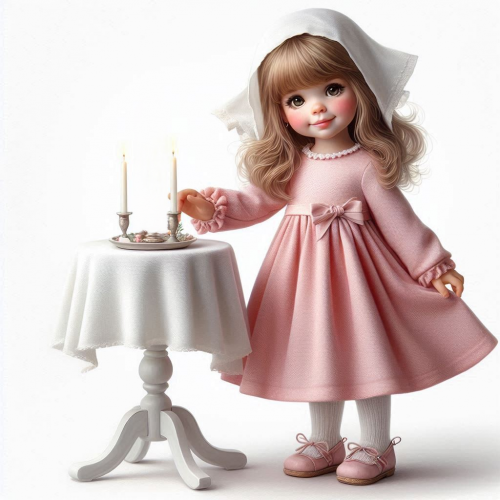
התמונה המקוריתלאחר שינוי סגנון
- טיפ שימושי: אם יצאה לכם תמונה טובה ואתם רוצים שתהיה לכם אפשרות לחזור אליה בהמשך, אין צורך להוריד. לחצו על כפתור "ערוך" והתמונה תישאר פתוחה בחלון נפרד. פשוט ושימושי. כמובן שבהמשך תוכלו להוריד אותה משם אם תרצו.
- עוד הצעה לאלו שלא רוצים לבזבז מקום במחשב על הורדות מיותרות:
אם אין לכם עניין לשמור את התמונה אלא רק להעלות לאתגר בפרוג, למשל. אפשר ללחוץ על "הורד", לבחור "העתק תמונה" ולהדביק אותה בהודעה שאתם כותבים, במקום להוריד ואח"כ להשתמש ב"צרף קבצים". התמונה תיפתח בהודעה שכתבתם בגודל מלא.


ועוד 1 נוספים
97 תגובות

0
הצבעות
1 תגובות

















הצטרפות לניוזלטר
איזה כיף שהצטרפתם לניוזלטר שלנו!

מעכשיו, תהיו הראשונים לקבל את כל העדכונים, החדשות, ההפתעות בלעדיות, והתכנים הכי חמים שלנו בפרוג!

לוח לימודים
מסלולי לימוד שאפשר להצטרף
אליהם ממש עכשיו:
לוח מודעות
- מתחם האירוח והנופש
- נוצר:
- ברוריה2266
- נוצר:
- מתחם האירוח והנופש
- נוצר:
- דירת גן ירושלים
- נוצר:
- מתחם האירוח והנופש
- נוצר:
- מתחם האירוח והנופש
- נוצר:
- מתחם האירוח והנופש
- נוצר:
- מתחם האירוח והנופש
- נוצר:
- דודושש
- נוצר:
- איילת מאפרת כלות
- נוצר:
- Patisserie Design
- נוצר:
- Patisserie Design
- נוצר:
- Patisserie Design
- נוצר:
- Patisserie Design
- נוצר:
- עדי טל
- נוצר:
- עדי טל
- נוצר:
- עמותת שלוה
- נוצר:
- קניות בכיף
- נוצר:
- תמי בוקסבוים צלמת
- נוצר:
- סלברייט
- נוצר:
- סלברייט
- נוצר:
- צ'למער
- נוצר:
- wg
- נוצר:
- אברהם צבי חיים
- נוצר:
- hal17
- נוצר:
- מורה מורתית
- נוצר:
- שלמה הלפרין
- נוצר:
- מורה מורתית
- נוצר:

מתחם אירוח לימי גיבוש, שבתות חתן וקבוצות
5 וילות מחוברות בלב בית שמש
המקום המושלם...
וילת ''נופש בגבעה” – חופשה ברמה אחרת באשקלון!
וילת “נופש בגבעה” אירוח ברמה אחרת...!!
פתוחה...
סוויטות נוף להרים 5 דקות מהציון!
מתחם הצימרים המפנק שלנו ממוקם במרחק 5 דק הליכה...
דירת נופש ענקית ומפנקת בלב ירושלים
דירת נופש משופצת מהיסוד, ברמה הגבוהה ביותר, 5...
וילה גדולה ומפנקת לשבת הגדול ולפסח במרכז
וילה גדולה יפהפיה ונקיה עם נוף פנורמי באוירה...
וילה משפחתית עם נוף קסום ואווירה מיוחדת
דירת נופש גדולה מפנקת ומאובזרת
נמצאת בישוב...
נופש משפחתי בסטנדרט שלא הכרתם
רוממותא הוא מתחם נופש חרדי פרימיום למשפחות...
חווית נופש מפנקת במרומי העיר טבריה
למה לבחור ב"נופי הגליל":
וילה שומרת שבת...
וילה ענקית בירושלים עם נוף מטורף להר הבית - מקלט פרטי בוילה
וילה ענקית
240 מ"ר בנוי בסגנון עתיק עם קשתות...


איפור כלה יקרה? מוזמנת להיות מושלמת!😍
כלה יקרה - איילת דיקמן, מאפרת ומתסרקת כלות...

מבצע על עוגות מעוצבות /מוס/ עוגות מספרים לכל אירוע
עוגות מעוצבות לכל אירוע , בכשרות העד"ח.
בנוסף...
מתנות נשיקות / סוכריות / קינוחים ממותגות לכל אירוע/ פרסום לוגו
נשיקות / סוכריות ממותגות הן דבר הכי אהוב בכל...
מתנות קונדיטוריה יוקרתית עם טעם ייחודי באחריות !!!
עוגות מעוצבות , עוגות מוס בטעמים מובחרים...
מתנות בר קינוחים מרהיבים ובחלקם ממותגים לאירוע מכבד
בכשרות בד"ץ העד"ח, עשוי מחומרי גלם איכותיים...
למכירה אופניים חשמליים של חברת SHIKKO – מצב מעולה!
למכירה אופניים חשמליים איכותיים מבית SHIKKO...
למכירה למכירה- מכונת כביסה פתח עליון כמו חדשה
במצב מצוין כמו חדש ממש !
שמורה ועובדת מושלם ...
דרוש/ה דרוש/ה מרפא/ה בעיסוק לבית ספר שלוה
דרוש/ה מרפא/ה בעיסוק לבית ספר שלוה, מספר משרה...
קופון מאגריום - מכירות יומיות – בקליק אחד
לא יודעת אם רק אני מרגישה ככה,
אבל יש היום כל...

צילום ניו־בורן מקצועי במחירים נגישים (החל מ־550 ₪)-0583299660
היי אני תמי
צלמת ניו בורן,
מזמינה אתכם לזמן...
עיצוב אופנה נועה ואפרת מזמינות אותך לקבל את הקולקציות הכי עדכניות מאליאקספרס >>>
נעים מאוד, אני נועה - סטייליסטית
ואני אפרת -...
קופון 4 זוכות בשובר לתכשיט יוקרתי במגנוליה! 💎וספר המתכונים ״חגיגה מתוקה״ במתנה לכל אחת!
החגיגה יוצאת לדרך עכשיו!
גם מתנה לכל אחת וגם...
סטים של ספרי קודש במחיר הזול ביותר, משלוח חינם!!!
סט ש''ס חתנים עוז והדר 20 כרכים במחיר 2300...
מחפש להחליף דירת 3 חדרי שינה בירושלים לדירת 3 חדרי שינה בנתניה לפסח!!
מחפש להחליף דירת 3 חדרי שינה בירושלים בדירת 3...
דירה לליל הסדר בחיפה וחול המועד
4 חדרים נוחים
נוף לים
חיפה
עקיבא 3 חיפה
קומה...
למכירה זוג מנורות תלויות חדשות לא באריזה(:
2 מנורות תלויות, צבע שחור בשילוב עץ, 3 מצבי...
למכירה מצלמה 5D Mark III + עדשת 24-70mm f/2.8 L
למכירה כלי עבודה מקצועי במחיר של מצלמת כניסה...
טיטולים של חברת פמפרס מידה 1-2 חדש באריזה
קיבלנו תלוש מלניאדו לקניית טיטולים של פמפרס...
למכירה למכירה מצלמה 5D Mark III + עדשת 24-70mm f/2.8 L
למכירה כלי עבודה מקצועי במחיר של מצלמת כניסה...

אהבת את הפורום? שתף>>





Reactions: אסתר אייזנבאך, איילה לב ו-גיטריסט בנשמה3 //