הנושאים החמים

איזה כיף שגוגל שינו את הממשק,
זה סיבה לרענן את הזיכרון על המערכת הדבילית הזו, ולמרוט כמה שערות בדרך.
כל מי שעדיין לא שמע על אוטומציה. אז ממש בקצרה לפני שנתחיל:
אוטומציה היא בכללי לבוסים קמצנים או יקים.
די ברור שבוס יקה יעדיף שמערכת אוטומטית תעשה הכל בצורה חלקה ולא יהיו חיובים כפולים או חסרים (נו, בטעות) או שהתורם יקבל יחס מתעלם כי המזכירה הקלידה בטעות ראבינאוויטש במקום ראבינאויטש.
אבל למה קמצנים?
זהו. שמשרדים שיש להם די תקציב מיותר לשלם למזכירות שיזינו שורה שורה ידני את הנתונים באקסל, או יענו את אותן תשובות 100 פעמים ביום בטלפון או במייל. לא יקחו אותנו.
מי כן?
מי שמעונין לנהל משרד חכם ומהיר.
כל מי שכן מכיר אוטומציה
תודה שהייתם איתנו עד כאן ונענעתם בראש בדביקות,
זה היה חשוב.
עדכון מאמר לפני שנתחיל: כל הנ"ל לגרסת V2 של גימייל, קרי המודול הישן.
המודול החדש אינו דורש את הרשאות הOATH ומשך אפשר להתחבר אליו דרך חיבור גוגל רגיל וקל
התחלנו?
נכנס לכאן:
(אם זו פעם ראשונה נצטרך לאשר את תנאי השימוש ולהזין את שם המדינה), ואז נפתח פרויקט חדש:

פרויקט חדש-

ניתן לו שם, כדאי לקרוא לו בשם מדויק כדי שנוכל אחר כך לגשת אליו בקלות:
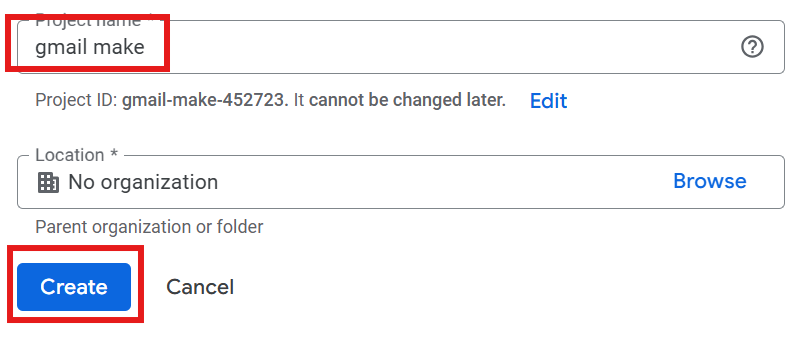
נוודא שאנחנו עובדים על הפרויקט הרצוי, כאן:

נבחר את הלשונית של API:

נאפשר את הגישה לAPI והשירותים הנוספים, נלחץ על ENABLE:

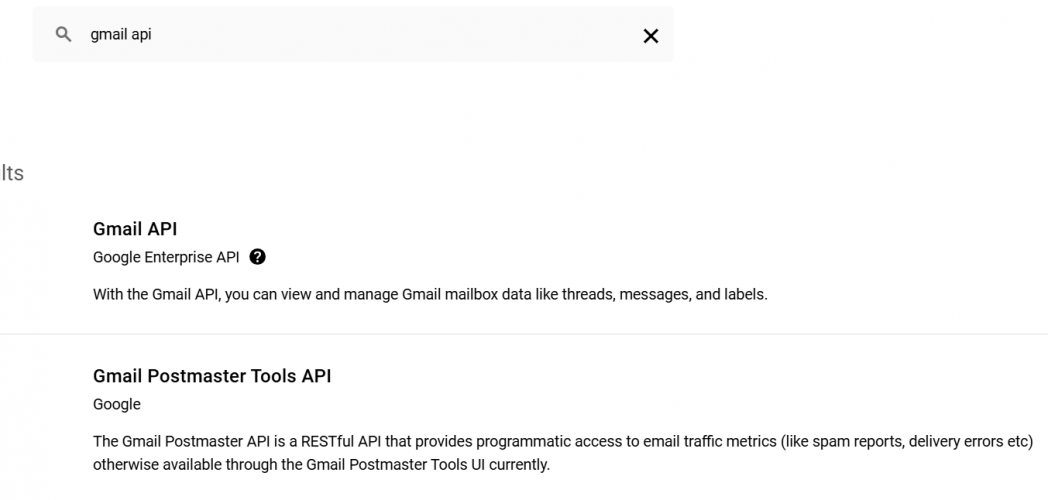
נקליד בחלונית החיפוש GMAIL API ונבחר את האופציה הראשונה מבין השתיים:

בחלון שנפתח נלחץ על ENABLE

כדי להתחבר גם לדרייב פשוט נחזור לחלונית החיפוש ונקליד Google Drive API,

נבחר את הראשון שעולה

ואז ניתן לו גם ENABLE

בשלב הבא נלחץ על החלונית הזו:

חלק א': overview
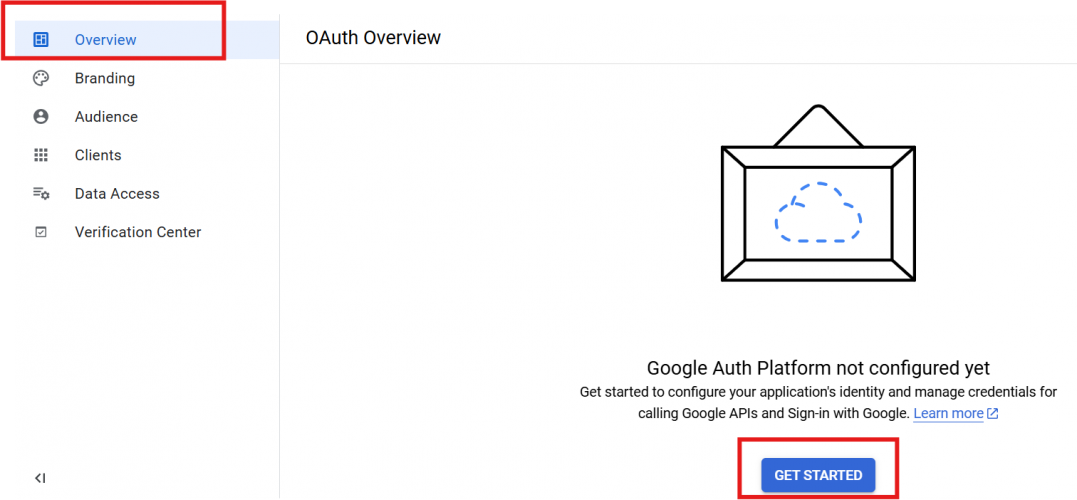
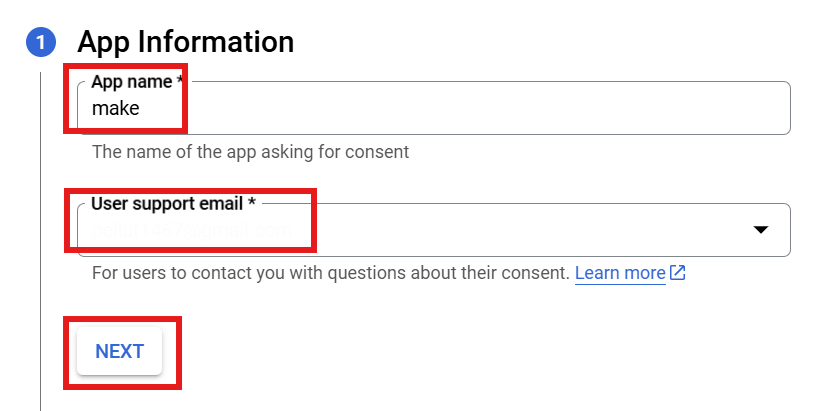
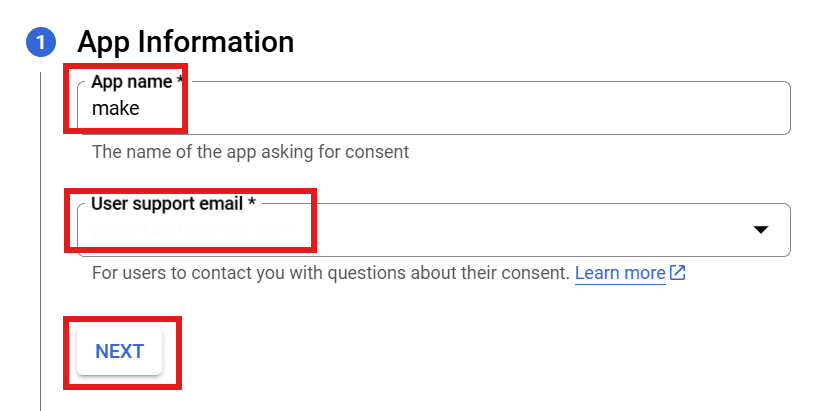
נזין את שם האפליקציה : make ואת כתובת האימייל שאנחנו מחברים.
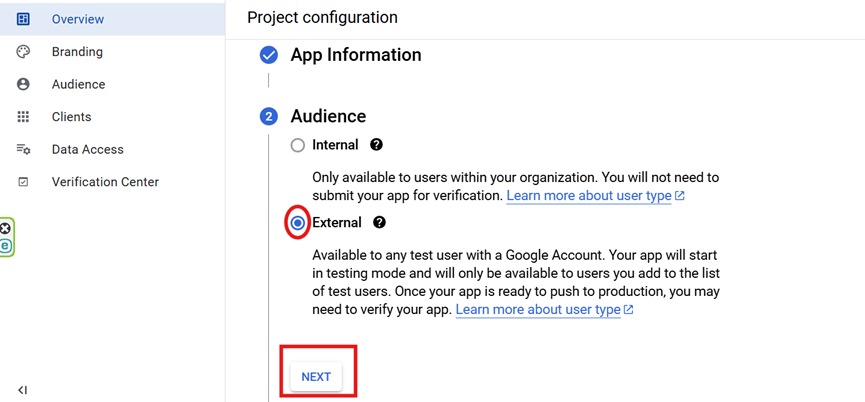
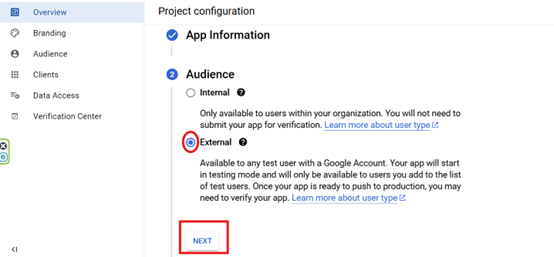
נבחר בחיבור מסוג External ונלחץ NEXT
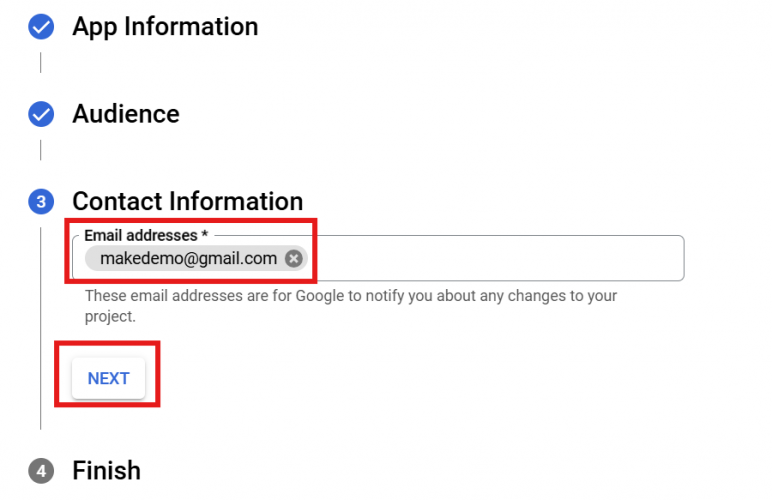
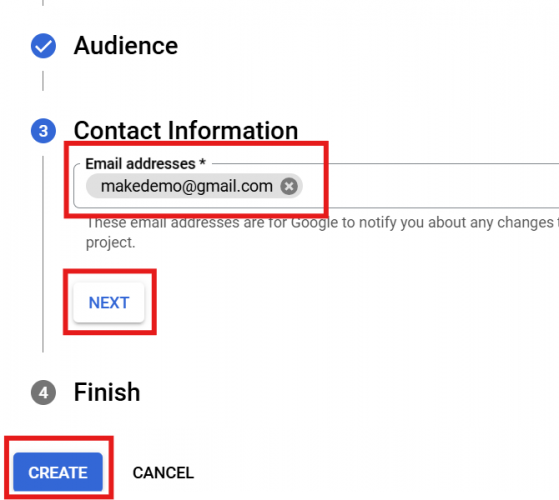
נזין את כתובת האימייל שלנו ונלחץ על NEXT.
נסכים לתנאי השימוש בחלון שנפתח, ואז נלחץ לשם הגיוון על CREATE
חלק ב': Branding
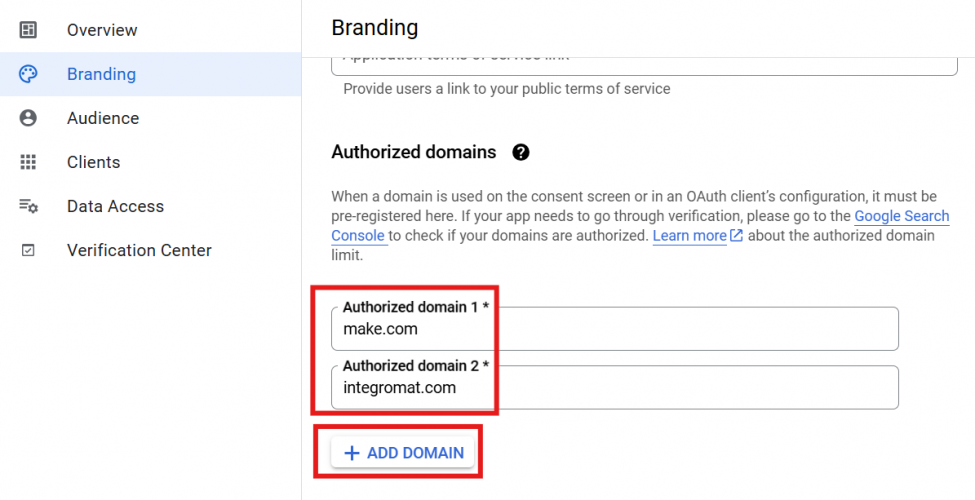
נגלול למטה עד שנגיע לחלק של Authorized domains
שם נלחץ על ADD DOMAIN פעמיים. בראשון נזין: make.com ובשני נזין: integromat.com
ו- לא לשכוח ללחוץ למטה על SAVE .
חלק ג: Data access
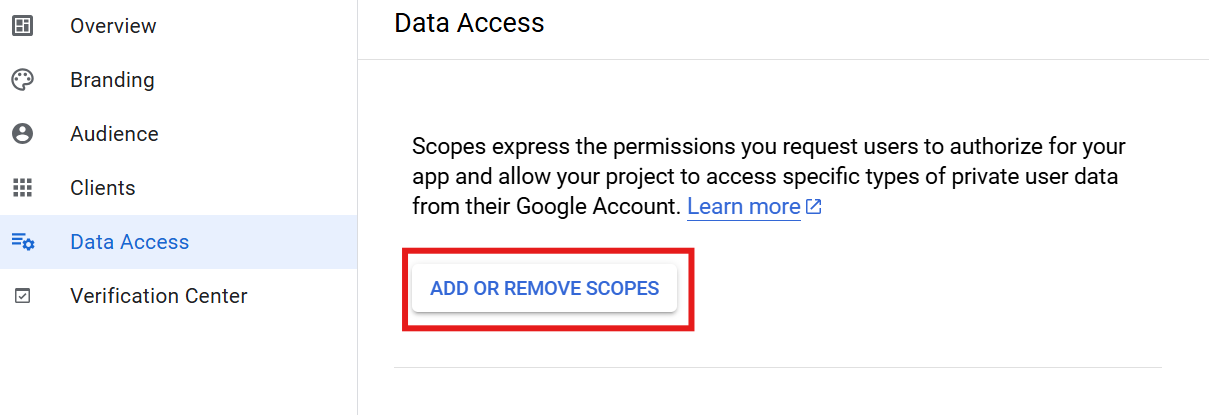
נלחץ על Add or remove scopes
עכשיו הזיקוקים מתחילים לעוף, זוכרים את הרשימה הבלתי נגמרת של הסקופס ששיננו בעל פה? זהו שתמה תקופת האבן ועכשיו זה
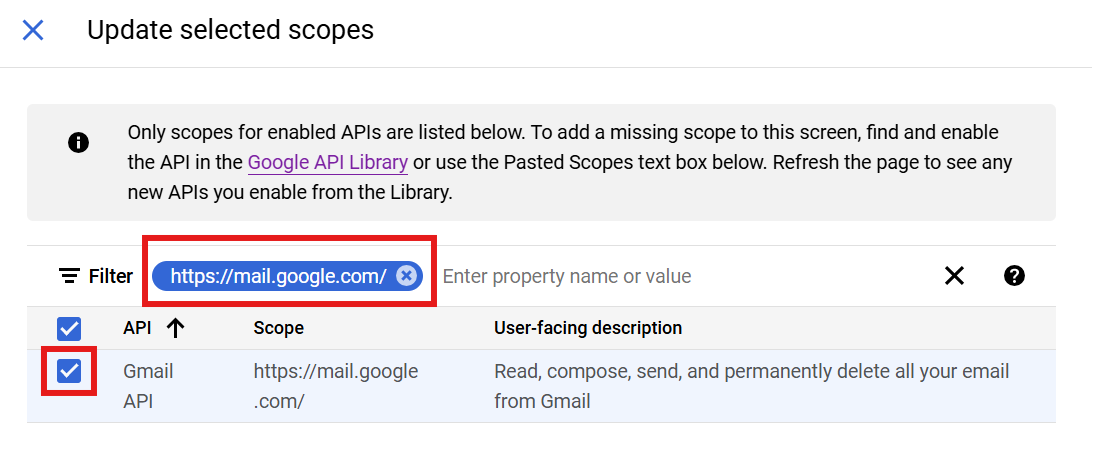
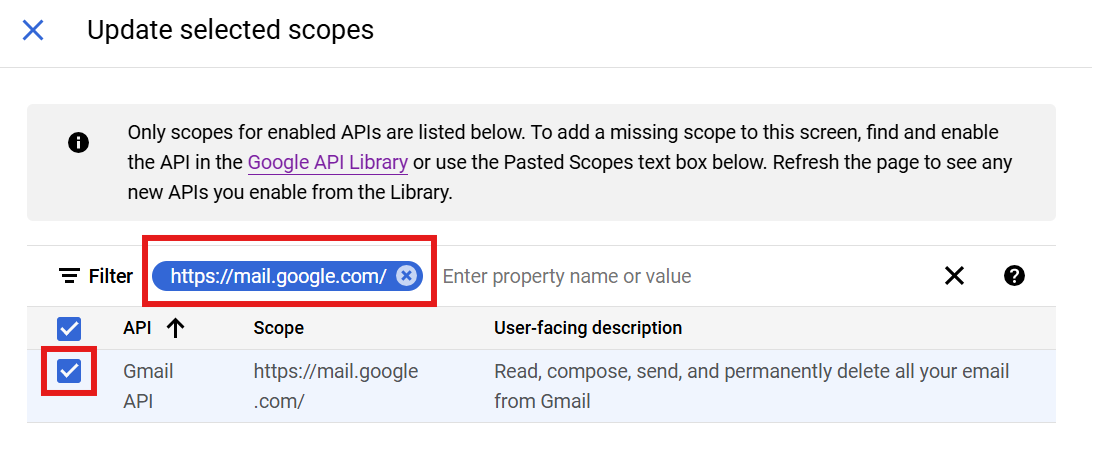
פשוט להקליד בשורת הפילטר https://mail.google.com/ ולבחור את השורה שעלתה. זהו.
כדי לחבר גם את הדרייב, נלחץ שוב על Add or remove

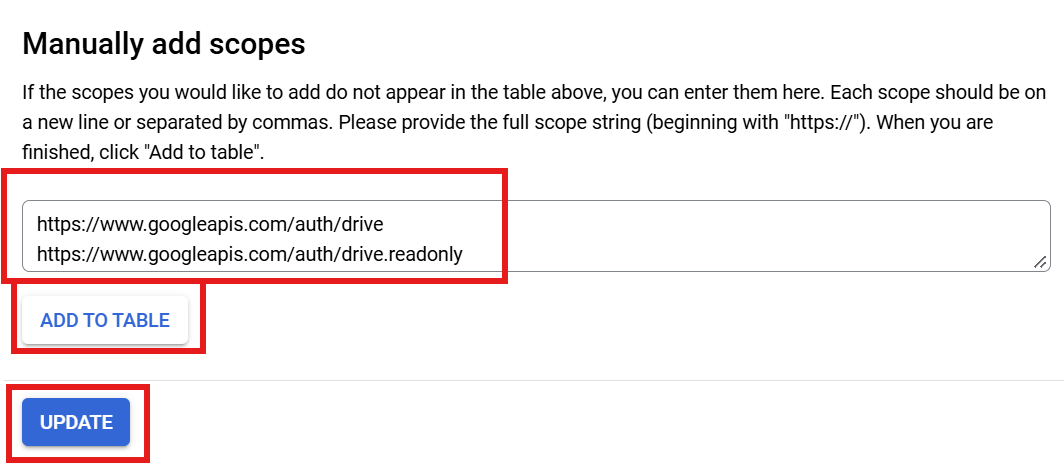
ייפתח לנו החלון שמאפשר הוספת סקופ'ס, כעת נזין לו ידנית שתי סקופס שיאפשרו גישה לדרייב
נגלול למטה לחלון שנקרא
Manually add scopes
כאן-
ונדביק את הכתובות הבאות. אחרי כל פעם שנדביק כתובת נלחץ על ADD TO TABLE, ואז נעתיק את הכתובת השניה לאותו מקום ונבחר שוב בADD TO TABLE
לסיום, נלחץ על הUPDATE הנצחי שלנו.

בעמוד הנוכחי אנחנו אמורים לראות 3 סקופ'ס שנבחרו.

אם הכל תקין וספרתם 3 אצבעות. תוכלו לגשת למקש האהוב עלינו וללחוץ SAVE
שלב ד: Audience
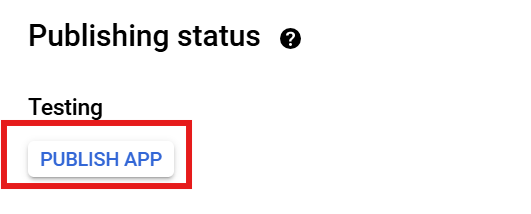
ראשית כל, נפרסם את האפליקציה שלנו, דבר שיגרום לנו להתפטר מהצורך לרענן את החיבור בדיוק כשהלקוח עצבני בקו השני.
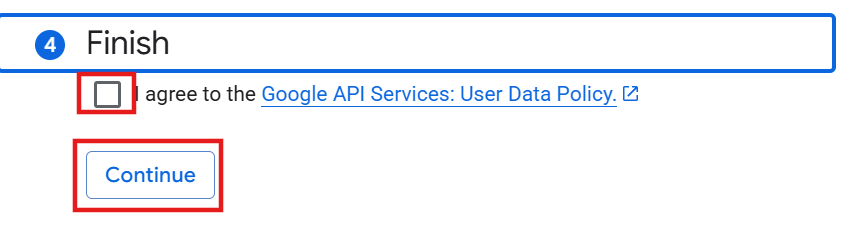
פשוט ללחוץ Publish app ואז ללחוץ Agree לכל דבר שישאלו אותנו כולל ויתור על הירושה.
זה שוה חיבור לגימייל לכל החיים. לא?
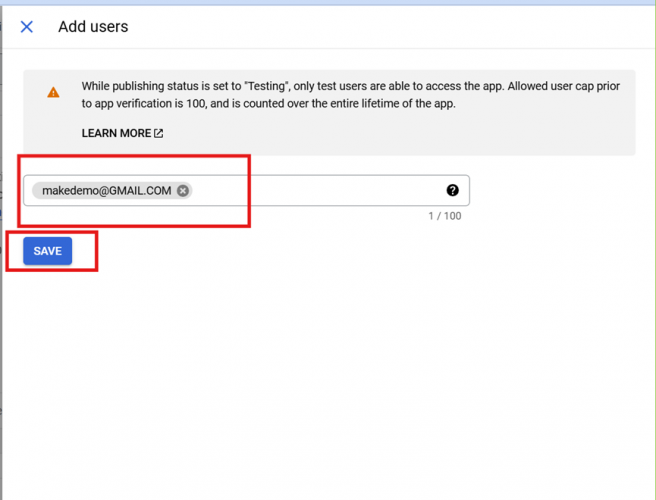
כאן נכניס ציק צאק את המייל שלנו לטסטים (לא חובה כי הרי שינינו למצב ייצור ולא טסט)
אם אתם עדיין בחיים. תזכו להגיע לרגע המאושר שבו אתם קוטפים את ההרשאות. כאן:
שלב ה': Client
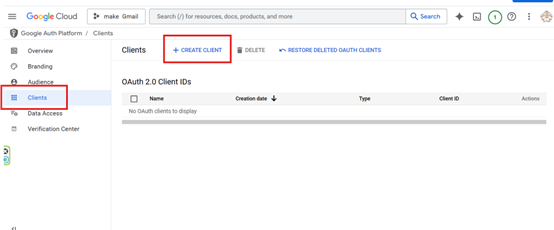
נבחר ב- create client

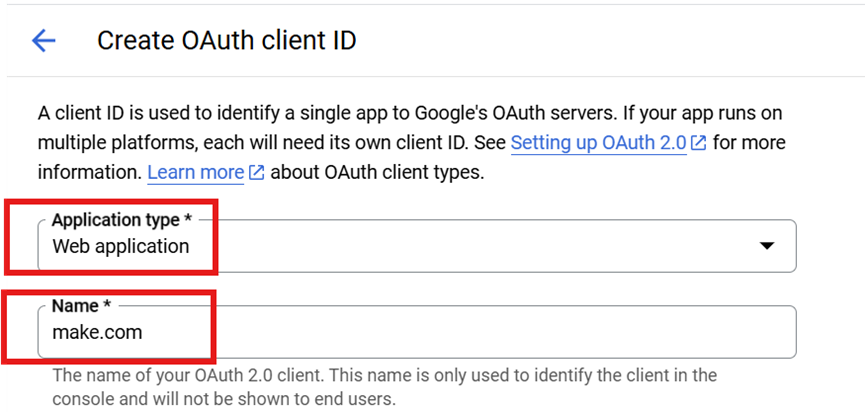
נגדיר את סוג האפליקציה כWeb application. וניתן לה שם make.com
בשלב הזה סביר להניח שאתם כבר די מטושטשים
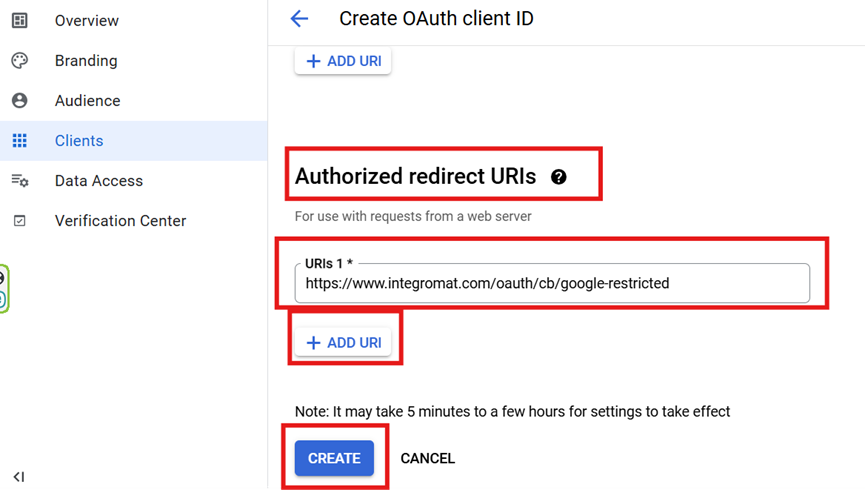
אז לכן- פשוט תגללו למטה ותבחרו ב: Authorized redirect URI
שם תזינו את השדה הבא:
וגם את השדה הזה, אחרי לחיצה על פלוס
אם עברתם את מסע הייסורים בהצלחה, קטן עליכם להנפיק הרשאות.
פשוט לחצו בקלילות על שם הפרויקט:

וכאן יש לכם בצד את הסיקרט והמזהה.
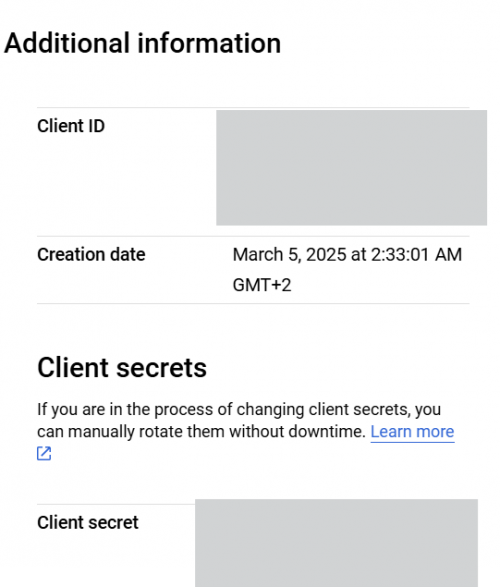
עכשיו כנסו למייק. Make.com
ובמודול של גימייל /דרייב נלחץ למעלה בקונקשן על ADD,
בחלונית שנפתחת נסיט הצידה את הציפ הקטן של Show advanced settings ,ייפתח לנו חלון שבו נכניס את ההרשאות:
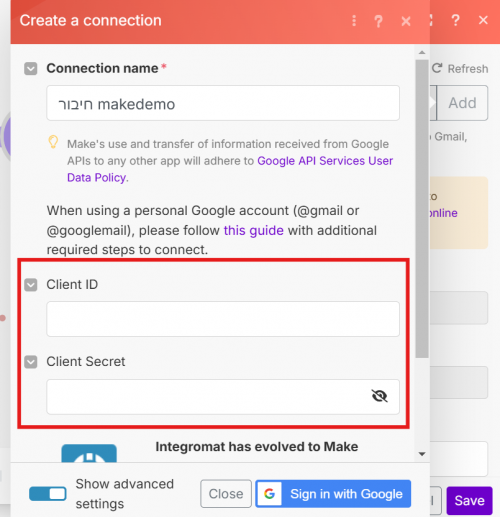
עכשיו נלך ל- Sign in with google. ונבחר את החשבון שאיתו אנחנו רוצים להכנס.
הוא ינדנד לנו שזה לא בטוח, אבל אנחנו ממש ממש בטוחים; אין סיכוי שניסוג אחרי התהליך שעברנו.
נלחץ על מתקדם למרות שהוא מציע לנו להתחרט,
נמשיך ונלחץ על "כניסה אל integromat.com (לא מאובטח)" ונאשר את הכל,
כבר ויתרנו על הירושה. הרי.
זהו. אתם בפנים.
תנגבו את הזעה , ואל תשכחו לאמר לחברים,
חיבור גימייל למייק? בקטנה.
התיחסות לנושא התוקף של החיבור:
כתבתי בפירוט בתגובה נפרדת, בקצרה אכתוב שמדובר בחיבור שדורש רענון
בתוך האפליקציה של גימייל/דרייב במייק תוכלו לראות מה התוקף שלו,
כדאי לדאוג לרענן את החיבור במייק לפני שהתוקף פג כדי למנוע בעיות.
הרענון מתבצע בצורה פשוטה לחלוטין בלשונית CONNECTIONS במייק.
בוחרים את החיבור שאותו רוצים לרענן ולוחצים על Verify ו- Reauthorize
זה סיבה לרענן את הזיכרון על המערכת הדבילית הזו, ולמרוט כמה שערות בדרך.
כל מי שעדיין לא שמע על אוטומציה. אז ממש בקצרה לפני שנתחיל:
אוטומציה היא בכללי לבוסים קמצנים או יקים.
די ברור שבוס יקה יעדיף שמערכת אוטומטית תעשה הכל בצורה חלקה ולא יהיו חיובים כפולים או חסרים (נו, בטעות) או שהתורם יקבל יחס מתעלם כי המזכירה הקלידה בטעות ראבינאוויטש במקום ראבינאויטש.
אבל למה קמצנים?
זהו. שמשרדים שיש להם די תקציב מיותר לשלם למזכירות שיזינו שורה שורה ידני את הנתונים באקסל, או יענו את אותן תשובות 100 פעמים ביום בטלפון או במייל. לא יקחו אותנו.
מי כן?
מי שמעונין לנהל משרד חכם ומהיר.
כל מי שכן מכיר אוטומציה
תודה שהייתם איתנו עד כאן ונענעתם בראש בדביקות,
זה היה חשוב.
עדכון מאמר לפני שנתחיל: כל הנ"ל לגרסת V2 של גימייל, קרי המודול הישן.
המודול החדש אינו דורש את הרשאות הOATH ומשך אפשר להתחבר אליו דרך חיבור גוגל רגיל וקל
התחלנו?
נכנס לכאן:
Google Cloud Platform
נבחר בצד ימין את הפרופיל שאיתו אנחנו רוצים להתחבר,(אם זו פעם ראשונה נצטרך לאשר את תנאי השימוש ולהזין את שם המדינה), ואז נפתח פרויקט חדש:
פרויקט חדש-
ניתן לו שם, כדאי לקרוא לו בשם מדויק כדי שנוכל אחר כך לגשת אליו בקלות:
נוודא שאנחנו עובדים על הפרויקט הרצוי, כאן:
נבחר את הלשונית של API:
נאפשר את הגישה לAPI והשירותים הנוספים, נלחץ על ENABLE:
נקליד בחלונית החיפוש GMAIL API ונבחר את האופציה הראשונה מבין השתיים:
בחלון שנפתח נלחץ על ENABLE
כדי להתחבר גם לדרייב פשוט נחזור לחלונית החיפוש ונקליד Google Drive API,
נבחר את הראשון שעולה
ואז ניתן לו גם ENABLE
בשלב הבא נלחץ על החלונית הזו:
כאן בעצם מתחיל השינוי, ואנחנו גולשים לממשק החדש.
בצד שמאל ייפתח תפריט שונה שמחלק את התהליך לכמה חלקים נפרדים;
בכל אחת מהלשוניות מתבצע רק חלק מסוים מהחיבור. כשהוא מפורט כאן ב4 שלבים.
קחו נשימה עמוקה ו- התחלנו:
בצד שמאל ייפתח תפריט שונה שמחלק את התהליך לכמה חלקים נפרדים;
בכל אחת מהלשוניות מתבצע רק חלק מסוים מהחיבור. כשהוא מפורט כאן ב4 שלבים.
קחו נשימה עמוקה ו- התחלנו:
חלק א': overview
נזין את שם האפליקציה : make ואת כתובת האימייל שאנחנו מחברים.
נבחר בחיבור מסוג External ונלחץ NEXT
נזין את כתובת האימייל שלנו ונלחץ על NEXT.
נסכים לתנאי השימוש בחלון שנפתח, ואז נלחץ לשם הגיוון על CREATE
חלק ב': Branding
נגלול למטה עד שנגיע לחלק של Authorized domains
שם נלחץ על ADD DOMAIN פעמיים. בראשון נזין: make.com ובשני נזין: integromat.com
ו- לא לשכוח ללחוץ למטה על SAVE .
חלק ג: Data access
נלחץ על Add or remove scopes
עכשיו הזיקוקים מתחילים לעוף, זוכרים את הרשימה הבלתי נגמרת של הסקופס ששיננו בעל פה? זהו שתמה תקופת האבן ועכשיו זה
פשוט להקליד בשורת הפילטר https://mail.google.com/ ולבחור את השורה שעלתה. זהו.
כדי לחבר גם את הדרייב, נלחץ שוב על Add or remove
ייפתח לנו החלון שמאפשר הוספת סקופ'ס, כעת נזין לו ידנית שתי סקופס שיאפשרו גישה לדרייב
נגלול למטה לחלון שנקרא
Manually add scopes
כאן-
ונדביק את הכתובות הבאות. אחרי כל פעם שנדביק כתובת נלחץ על ADD TO TABLE, ואז נעתיק את הכתובת השניה לאותו מקום ונבחר שוב בADD TO TABLE
לסיום, נלחץ על הUPDATE הנצחי שלנו.
בעמוד הנוכחי אנחנו אמורים לראות 3 סקופ'ס שנבחרו.
אם הכל תקין וספרתם 3 אצבעות. תוכלו לגשת למקש האהוב עלינו וללחוץ SAVE
שלב ד: Audience
ראשית כל, נפרסם את האפליקציה שלנו, דבר שיגרום לנו להתפטר מהצורך לרענן את החיבור בדיוק כשהלקוח עצבני בקו השני.
פשוט ללחוץ Publish app ואז ללחוץ Agree לכל דבר שישאלו אותנו כולל ויתור על הירושה.
זה שוה חיבור לגימייל לכל החיים. לא?
כאן נכניס ציק צאק את המייל שלנו לטסטים (לא חובה כי הרי שינינו למצב ייצור ולא טסט)
אם אתם עדיין בחיים. תזכו להגיע לרגע המאושר שבו אתם קוטפים את ההרשאות. כאן:
שלב ה': Client
נבחר ב- create client
נגדיר את סוג האפליקציה כWeb application. וניתן לה שם make.com
בשלב הזה סביר להניח שאתם כבר די מטושטשים
אז לכן- פשוט תגללו למטה ותבחרו ב: Authorized redirect URI
שם תזינו את השדה הבא:
וגם את השדה הזה, אחרי לחיצה על פלוס
אם עברתם את מסע הייסורים בהצלחה, קטן עליכם להנפיק הרשאות.
פשוט לחצו בקלילות על שם הפרויקט:
וכאן יש לכם בצד את הסיקרט והמזהה.
עכשיו כנסו למייק. Make.com
ובמודול של גימייל /דרייב נלחץ למעלה בקונקשן על ADD,
בחלונית שנפתחת נסיט הצידה את הציפ הקטן של Show advanced settings ,ייפתח לנו חלון שבו נכניס את ההרשאות:
עכשיו נלך ל- Sign in with google. ונבחר את החשבון שאיתו אנחנו רוצים להכנס.
הוא ינדנד לנו שזה לא בטוח, אבל אנחנו ממש ממש בטוחים; אין סיכוי שניסוג אחרי התהליך שעברנו.
נלחץ על מתקדם למרות שהוא מציע לנו להתחרט,
נמשיך ונלחץ על "כניסה אל integromat.com (לא מאובטח)" ונאשר את הכל,
כבר ויתרנו על הירושה. הרי.
זהו. אתם בפנים.
תנגבו את הזעה
, ואל תשכחו לאמר לחברים,חיבור גימייל למייק? בקטנה.
התיחסות לנושא התוקף של החיבור:
כתבתי בפירוט בתגובה נפרדת, בקצרה אכתוב שמדובר בחיבור שדורש רענון
בתוך האפליקציה של גימייל/דרייב במייק תוכלו לראות מה התוקף שלו,
כדאי לדאוג לרענן את החיבור במייק לפני שהתוקף פג כדי למנוע בעיות.
הרענון מתבצע בצורה פשוטה לחלוטין בלשונית CONNECTIONS במייק.
בוחרים את החיבור שאותו רוצים לרענן ולוחצים על Verify ו- Reauthorize